RNT 사용법
처음 쓰는 선생님을 위한 안내서입니다. 그림의 번호를 누르면 아래 표에서 그 버튼의 설명이 강조됩니다. 그림을 누르면 크게 봅니다.
1. 시작하기
- RNT가 무엇을 하는지 압니다.
- 장비를 연결하고 프로그램을 설치합니다.
- 처음 켠 화면과 MCU 상태를 읽습니다.
RNT가 하는 일
RNT는 박자에 맞춰 손과 발을 움직이는 리듬 훈련 프로그램입니다.
훈련자가 헤드폰으로 박자음을 듣고, 박자에 맞춰 손 트리거나 발 트리거를 누릅니다.
MCU(Brain Beat 본체)가 박자와 누른 때의 차이를 재고, RNT가 그 결과를 화면에 보여 주고 저장합니다.
결과는 훈련자마다 쌓이고, 보고서로 인쇄할 수 있습니다.
| 누가 | 무엇을 |
|---|---|
| 훈련자 | 헤드폰으로 박자를 듣고 트리거를 누릅니다. |
| MCU | 박자음과 판정음을 내고, 누른 때의 오차(ms)를 잽니다. |
| RNT (컴퓨터) | 과제를 고르고 시작합니다. 결과를 보여 주고 저장합니다. 리워드 소리를 냅니다(AUX로 헤드폰에 전달). |
준비물과 연결
필요한 것: 컴퓨터(Windows PC 또는 Mac), MCU 한 대, 헤드폰 2개, Y잭 2개, 손 트리거, 발 트리거, USB 케이블.
| MCU 단자 | 무엇을 꽂나요 |
|---|---|
| 헤드폰 잭 | Y잭을 꽂고 헤드폰 2개를 연결합니다. 하나는 훈련자, 하나는 선생님이 씁니다. |
| 트리거 잭 | Y잭을 꽂고 손 트리거와 발 트리거를 함께 연결합니다. |
| 미니 USB 잭 | USB 케이블로 컴퓨터와 연결합니다. |
| AUX 잭 | 컴퓨터 소리를 받는 단자입니다. 오디오 선으로 컴퓨터의 이어폰 단자와 연결하면 리워드 소리가 헤드폰으로 들립니다. |
손 트리거와 발 트리거는 IM 제품과 같은 유선 트리거입니다.
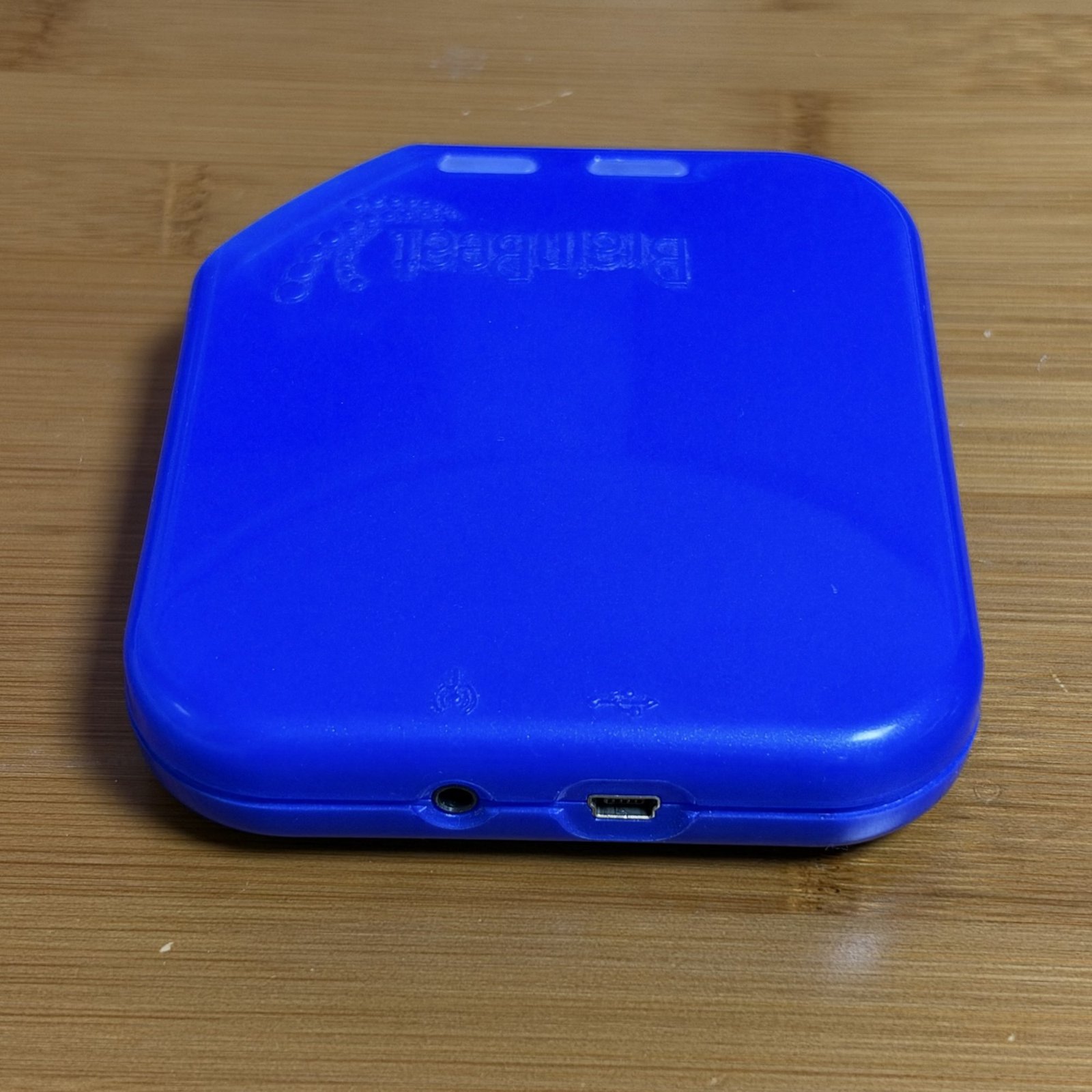
| 번호 | 부분 | 설명 |
|---|---|---|
| 1 | AUX 잭 | 컴퓨터 소리를 받는 단자. 오디오 선으로 컴퓨터 이어폰 단자와 연결합니다. |
| 2 | 미니 USB 잭 | USB 케이블로 컴퓨터와 연결합니다. |
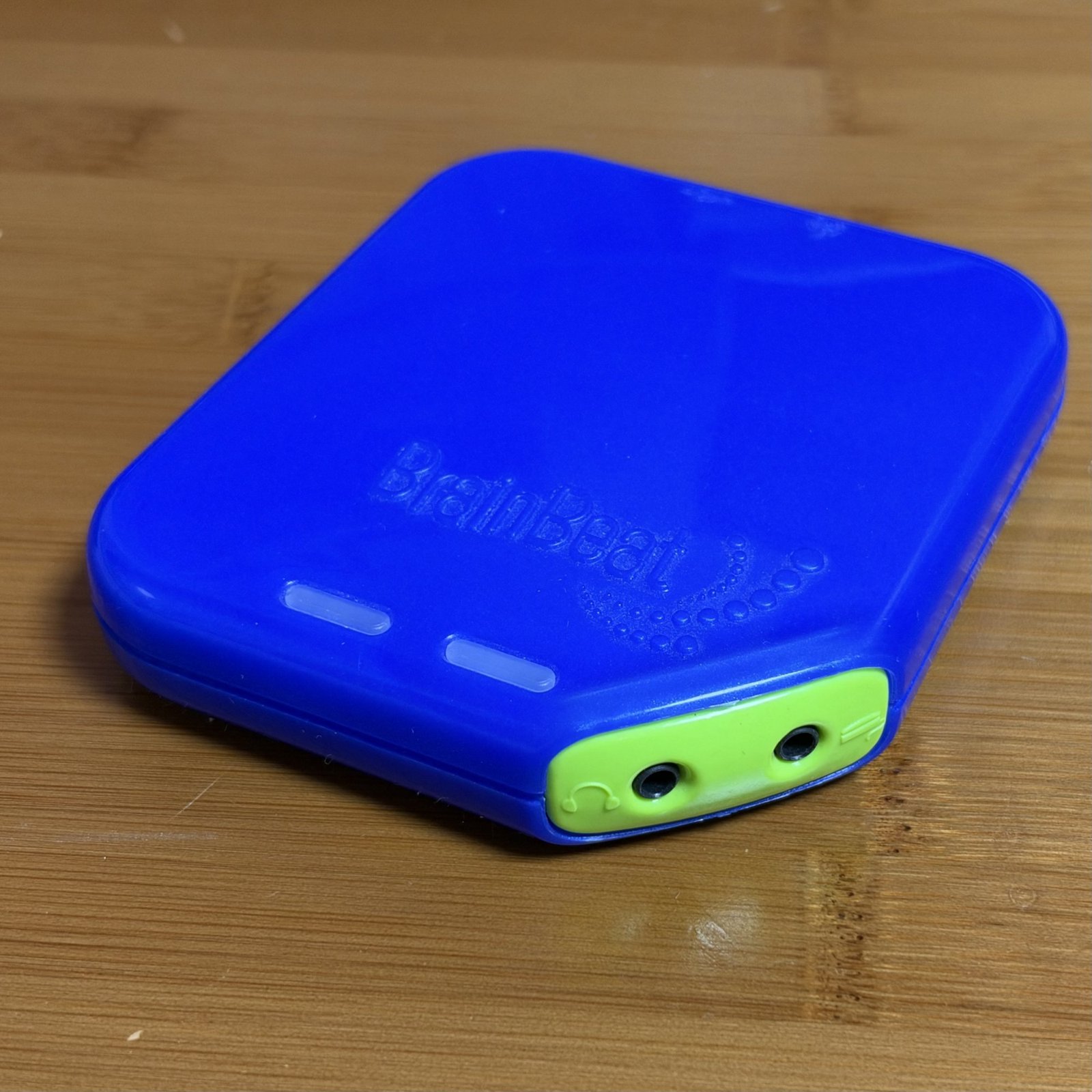
| 번호 | 부분 | 설명 |
|---|---|---|
| 1 | 헤드폰 잭 | 헤드폰 그림이 있는 단자. Y잭을 꽂아 헤드폰 2개를 연결합니다. |
| 2 | 트리거 잭 | Y잭을 꽂아 손 트리거와 발 트리거를 연결합니다. |
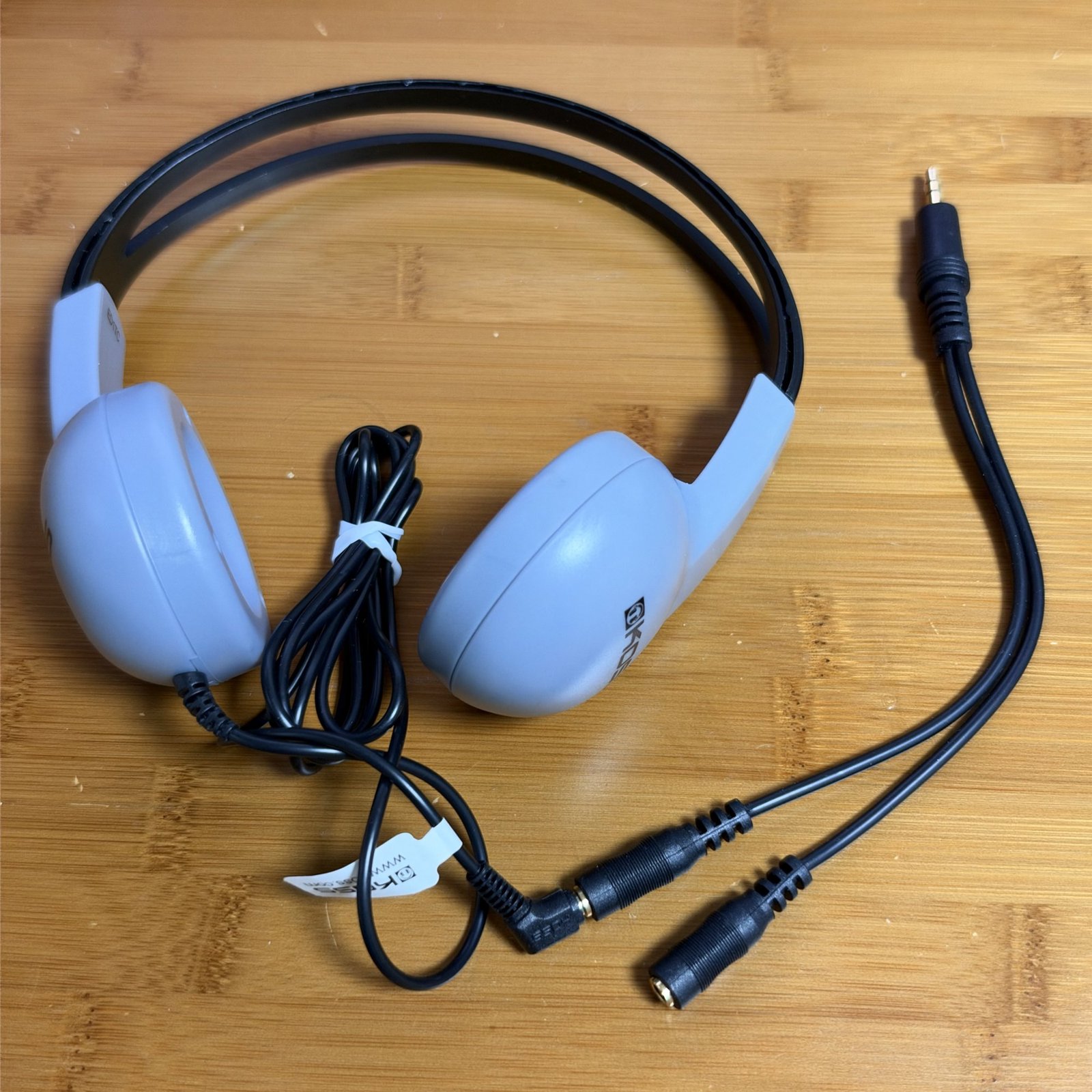
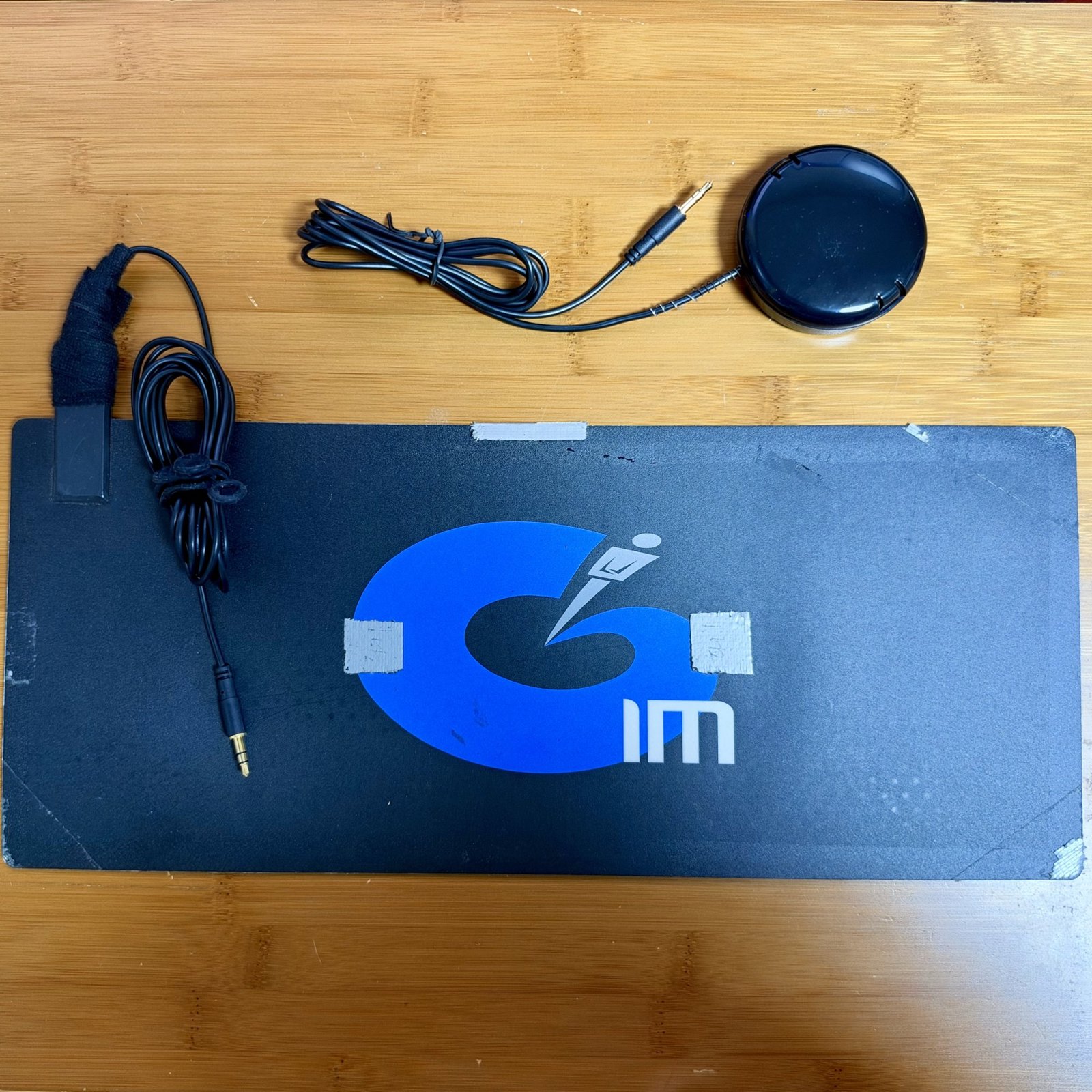
| 번호 | 부분 | 설명 |
|---|---|---|
| 1 | 손 트리거 | 손에 쥐고 엄지로 누르는 둥근 버튼. |
| 2 | 발 트리거 | 바닥에 두고 발로 밟는 판. |
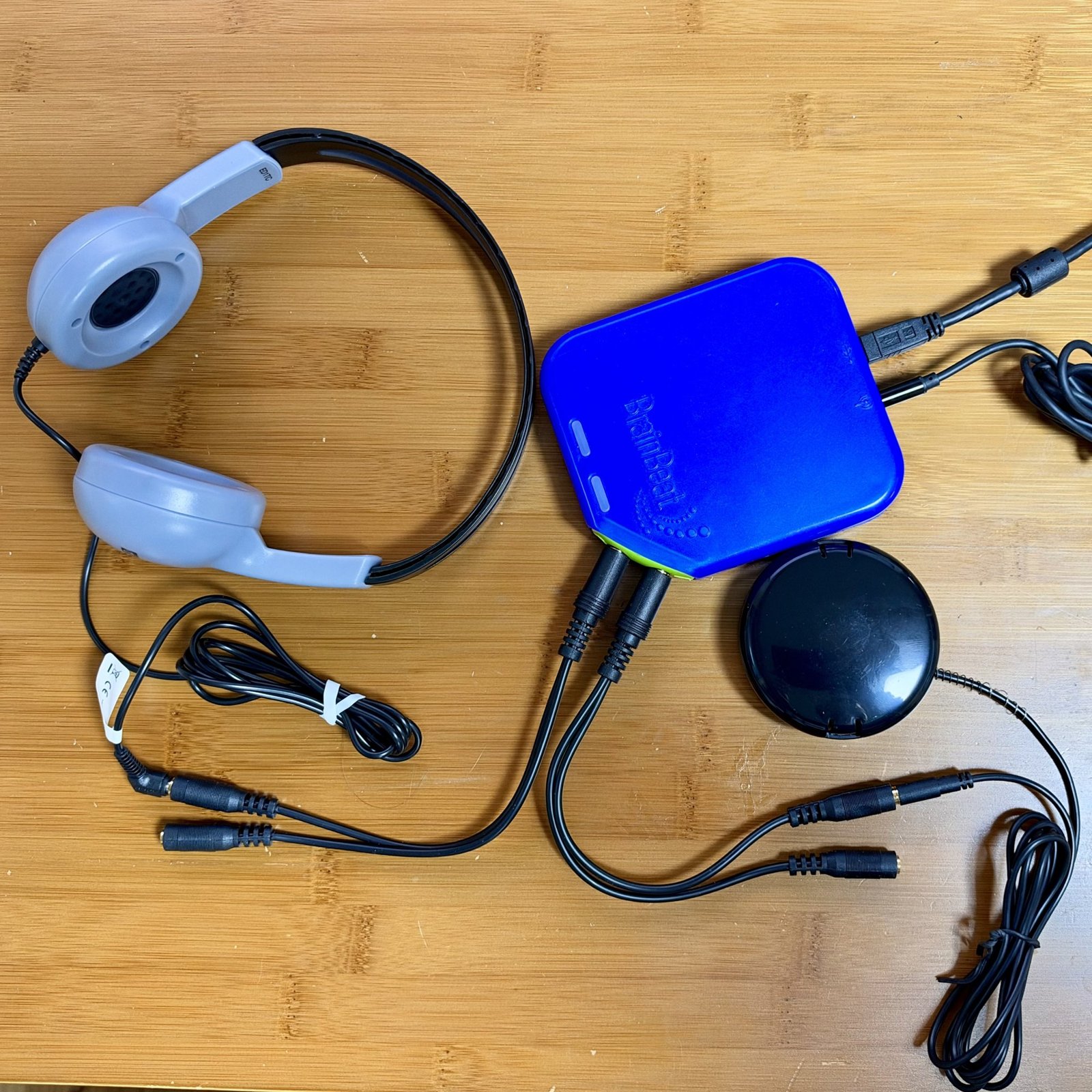
| 번호 | 부분 | 설명 |
|---|---|---|
| 1 | MCU | Brain Beat 본체. |
| 2 | 헤드폰 | |
| 3 | 손 트리거 | |
| 4 | USB 케이블 | 컴퓨터로 갑니다. |
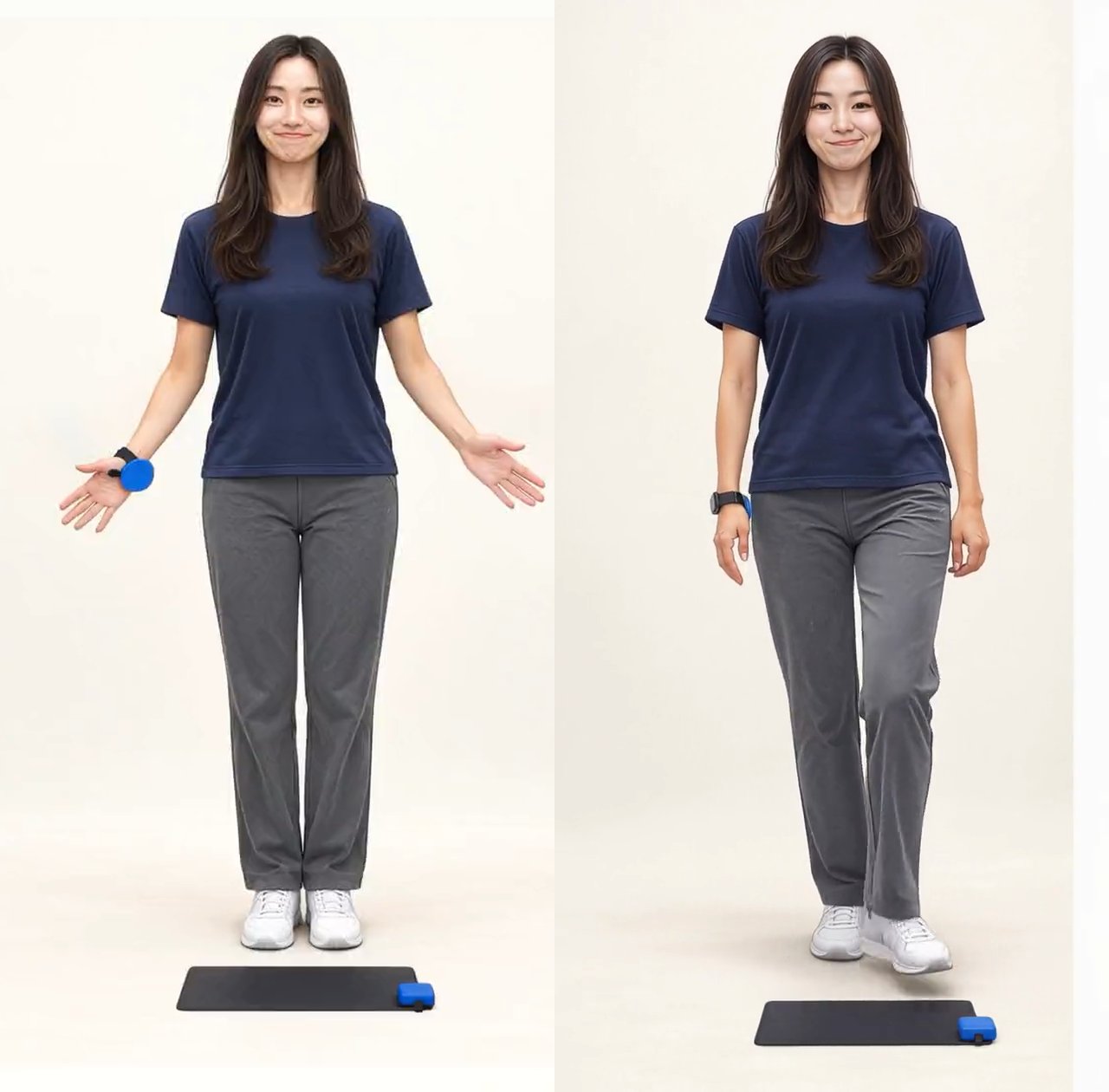
쓰는 자세
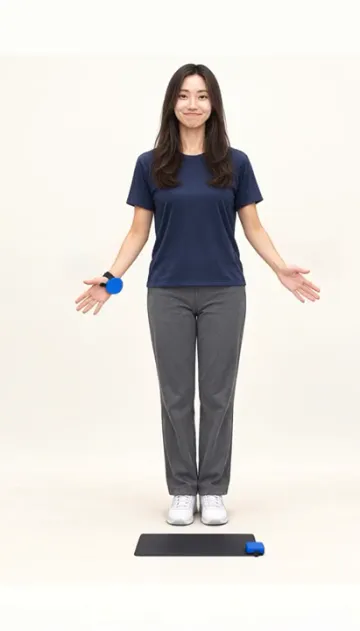
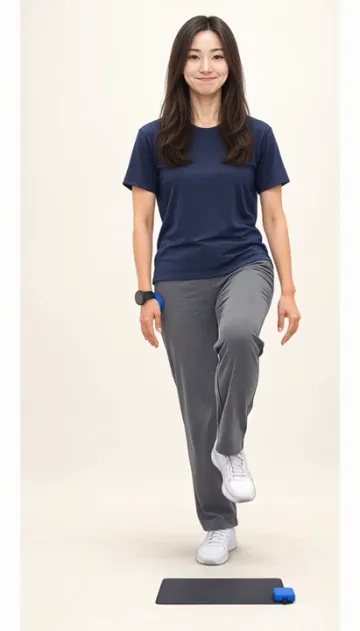
과제 시작의 시범 영상(Two Hands · Two Feet) 한 장면씩입니다. 손 트리거는 손에 쥐고, 발 트리거는 발 앞 바닥에 둡니다.
설치
설치 안내 페이지를 컴퓨터의 브라우저에서 엽니다: https://rnt-update.pages.dev
페이지가 Windows인지 Mac인지 알아보고 맞는 받기 버튼을 보여 줍니다. 휴대폰과 태블릿에는 설치할 수 없습니다.
Mac
- “Mac용 받기”를 누릅니다. 받은 RNT-…-mac.dmg 파일을 엽니다.
- RNT 아이콘을 오른쪽 응용 프로그램(Applications) 폴더로 끌어 놓습니다. 이미 있으면 “대치”를 누릅니다.
- 처음 열 때 macOS가 막으면: 시스템 설정 → 개인정보 보호 및 보안 → “그래도 열기” → 열기.
Windows
- Windows 받기 버튼으로 설치 파일을 받아 실행합니다.
- “Windows PC 보호” 창이 나오면 “추가 정보” → “실행”을 누릅니다.
처음 켰을 때
처음 켜면 Trainees 화면이 열립니다. 왼쪽은 메뉴, 오른쪽은 지금 화면입니다.
왼쪽 위 버전 옆의 ? Help 버튼(또는 메뉴 막대 Help › RNT 사용법, ⌘?)을 누르면 언제든 이 사용법이 브라우저에서 열립니다. 인터넷이 안 될 때는 앱 안에 든 사본이 열립니다.
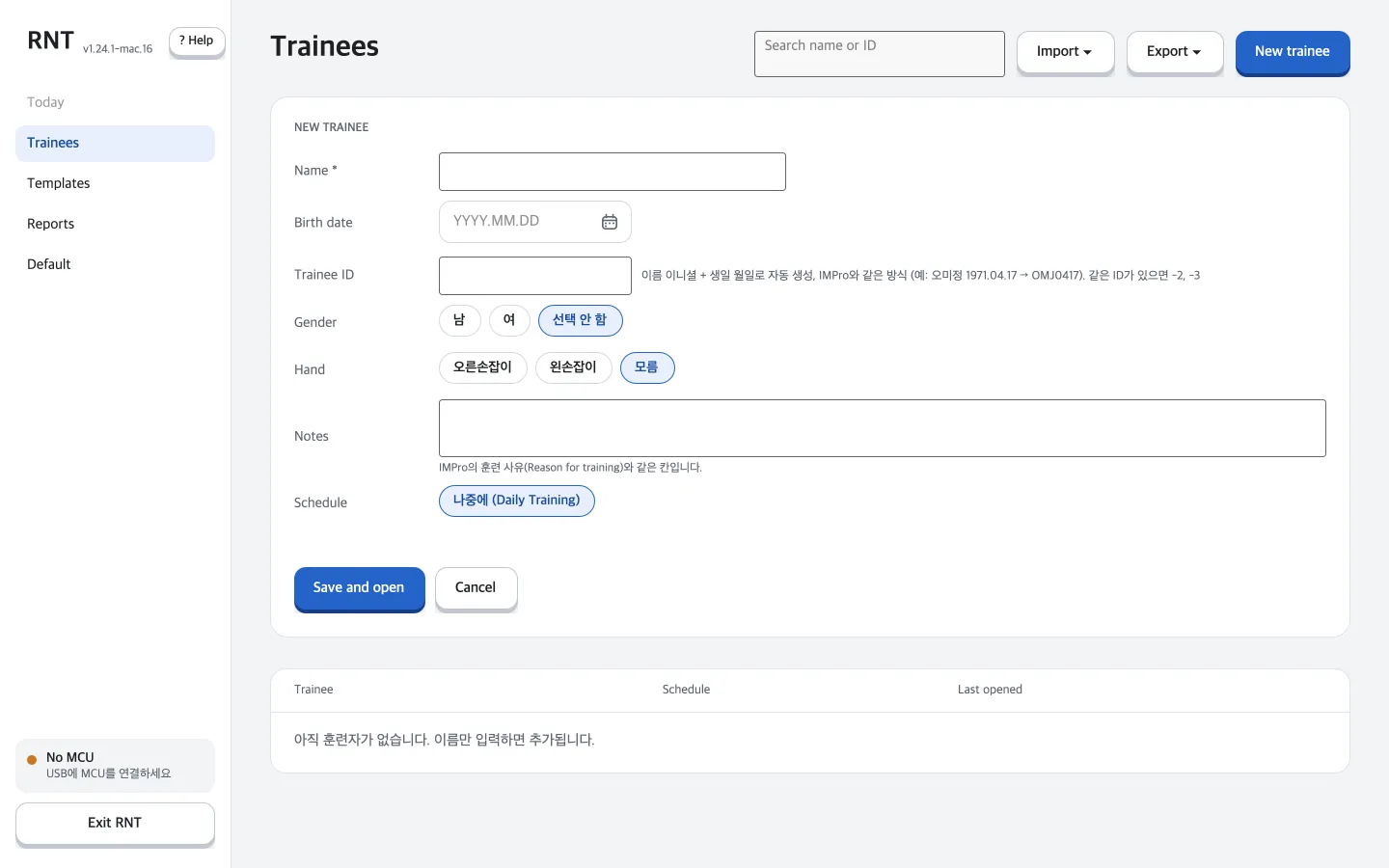
| 번호 | 버튼 · 칸 | 누르면 · 하는 일 |
|---|---|---|
| 1 | Today | 오늘 할 과제. 훈련자를 고른 뒤에 켜집니다. |
| 2 | Trainees | 훈련자 목록 화면으로 갑니다. 새 훈련자 등록, 찾기, 고치기를 합니다. |
| 3 | Templates | 훈련 프로그램(템플릿) 화면으로 갑니다. 방문별 과제 순서를 만들고 훈련자에게 배정합니다. |
| 4 | Reports | 기록과 그래프, 인쇄할 보고서를 봅니다. |
| 5 | Default | 앱 전체의 기본 설정(소리, 리워드, 시각 피드백 등)을 바꿉니다. |
| 6 | v1.24.1-mac.16 | 지금 버전입니다. 누르면 업데이트가 있는지 확인합니다. |
| 7 | ? Help | RNT 사용법을 브라우저에서 엽니다(⌘? · F1). 인터넷이 안 되면 앱 안의 사본이 열립니다. |
| 8 | New trainee | 새 훈련자를 등록하는 창을 엽니다. |
| 9 | Exit RNT | RNT를 끕니다. 한 번 더 물어봅니다. |
왼쪽 아래 MCU 상태 카드
카드의 점이 초록이면 MCU가 연결된 것입니다. 주황이면 연결이 안 된 것입니다.
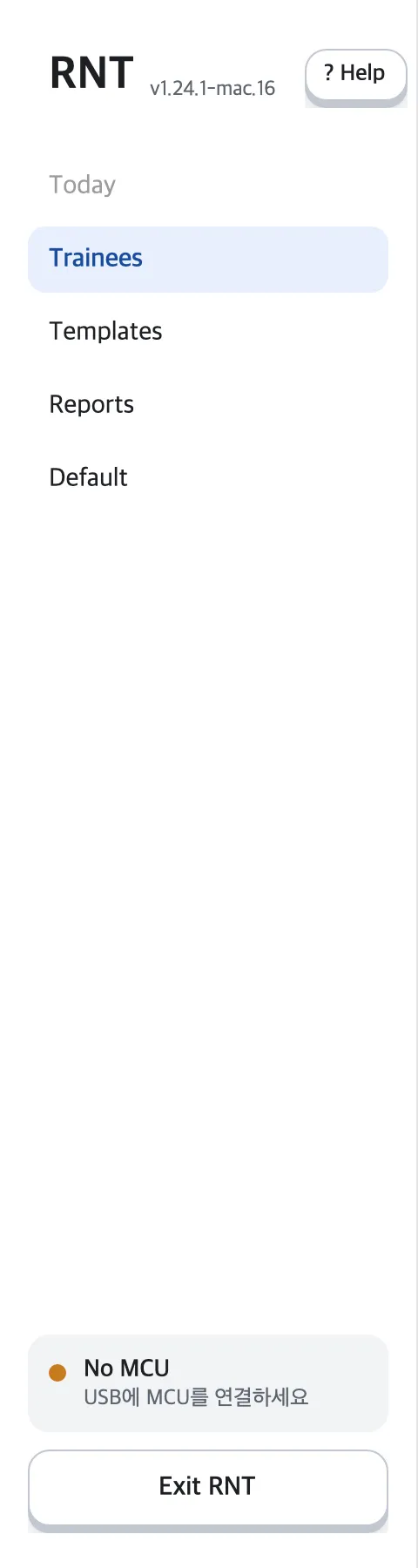
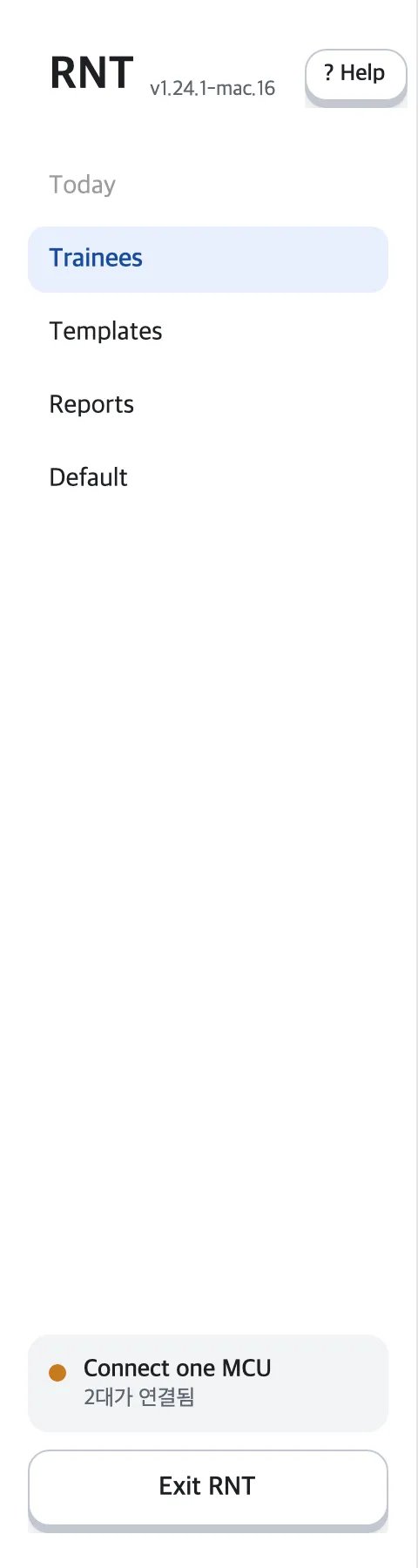
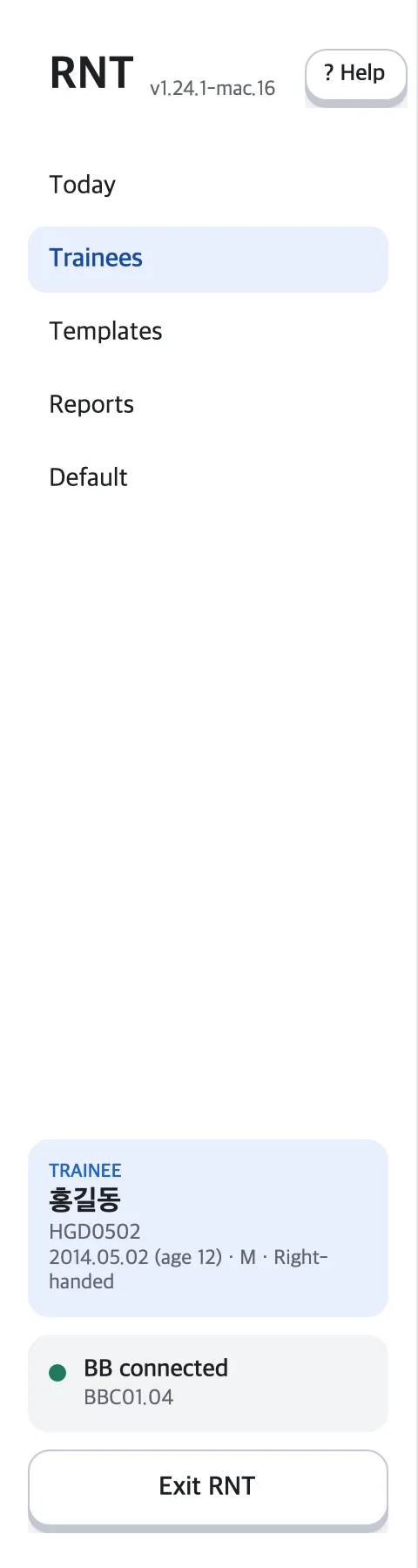
| 카드 글자 | 뜻 | 할 일 |
|---|---|---|
| Searching | MCU를 찾는 중입니다. | 잠깐 기다립니다. |
| No MCU · USB에 MCU를 연결하세요 | MCU가 연결되어 있지 않습니다. | USB 케이블을 확인합니다. |
| No MCU · 연결이 끊겼습니다 | 쓰던 MCU가 빠졌습니다. | USB를 다시 꽂습니다. |
| Connect one MCU · N대가 연결됨 | MCU가 두 대 이상입니다. | 한 대만 남깁니다. |
| MCU error | MCU를 찾았지만 열지 못했습니다. | USB를 다시 꽂습니다. 계속되면 ‘문제 해결’을 봅니다. |
| BB connected · 펌웨어 | 정상입니다. BB = Brain Beat, IH = IM Home. | 훈련할 수 있습니다. |
인증 (이 컴퓨터와 MCU의 짝)
훈련은 인증된 컴퓨터와 MCU의 짝에서만 시작됩니다. 처음 쓰는 MCU이거나 컴퓨터를 바꾸면, 훈련을 시작할 때 아래 창이 나옵니다.
이름, 휴대폰, 이메일, 주소를 쓰고 동의에 체크한 뒤 “인증 요청 보내기”를 누릅니다. 관리자가 RNT Admin에서 짝을 등록하면 앱을 다시 켜지 않아도 바로 훈련할 수 있습니다.
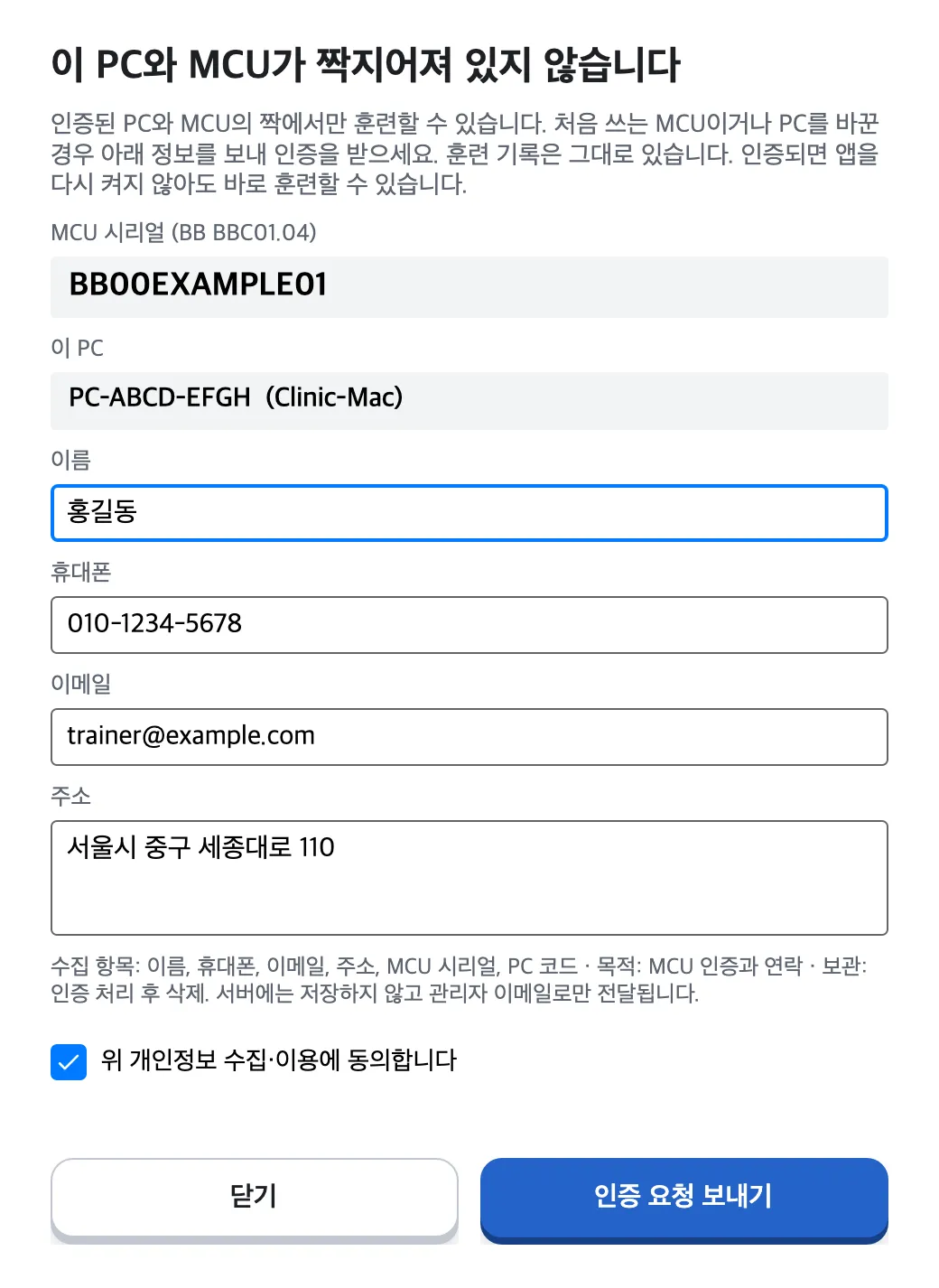
| 번호 | 버튼 · 칸 | 누르면 · 하는 일 |
|---|---|---|
| 1 | 이 PC | 이 컴퓨터의 코드(자동으로 채워짐). |
| 2 | 이름 | 입력 칸. |
| 3 | 휴대폰 | 입력 칸. |
| 4 | 위 개인정보 수집·이용에 동의합니다 | 인증 요청에 필요한 동의입니다. |
| 5 | 인증 요청 보내기 | 입력한 정보로 이 PC·MCU 짝 인증을 요청합니다. 관리자가 승인하면 훈련할 수 있습니다. |
2. 첫 훈련 따라 하기
- 훈련자를 등록합니다.
- 과제를 시작하고 훈련 화면을 읽습니다.
- 멈추고 바꾸고 결과를 읽습니다.
훈련자 등록
Trainees에서 “New trainee”를 누르면 등록 칸이 열립니다.
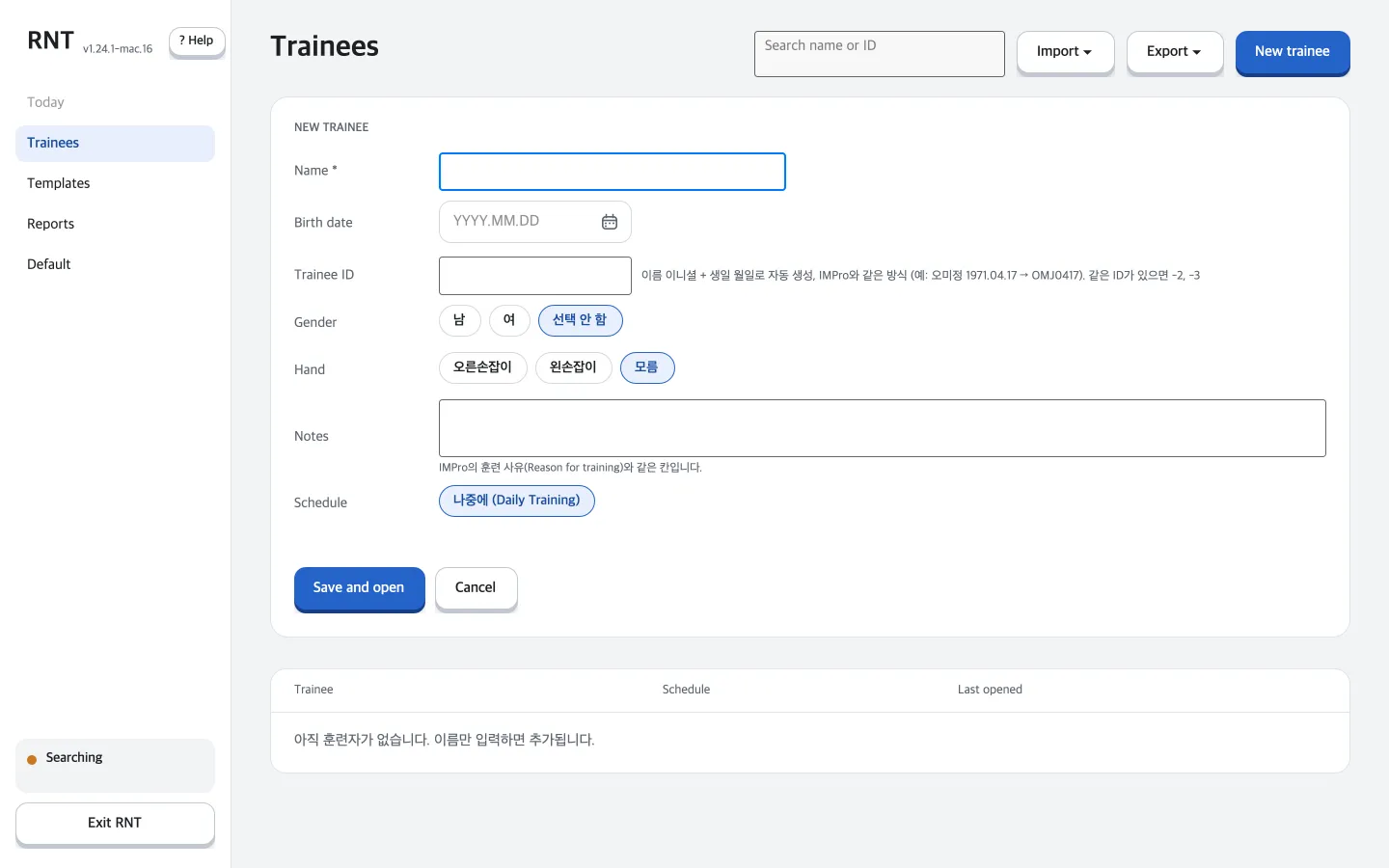
| 번호 | 버튼 · 칸 | 누르면 · 하는 일 |
|---|---|---|
| 1 | Name * | 이름. 꼭 씁니다. |
| 2 | Birth date | 생년월일. 20180305처럼 숫자만 써도 됩니다. |
| 3 | Trainee ID | 이름과 생일로 자동으로 만들어집니다. 직접 바꿀 수도 있습니다. |
| 4 | 남 | 성별을 고릅니다. |
| 5 | 오른손잡이 | 주로 쓰는 손을 고릅니다. |
| 6 | 나중에 (Daily Training) | 일정 없이 시작합니다. 템플릿 일정을 바로 고를 수도 있습니다. |
| 7 | Save and open | 저장하고 그 훈련자의 Today를 엽니다. |
생년월일 칸 오른쪽의 달력 단추를 누르면 달력에서 고를 수 있습니다. 위쪽에서 연도와 달을 바꿉니다.
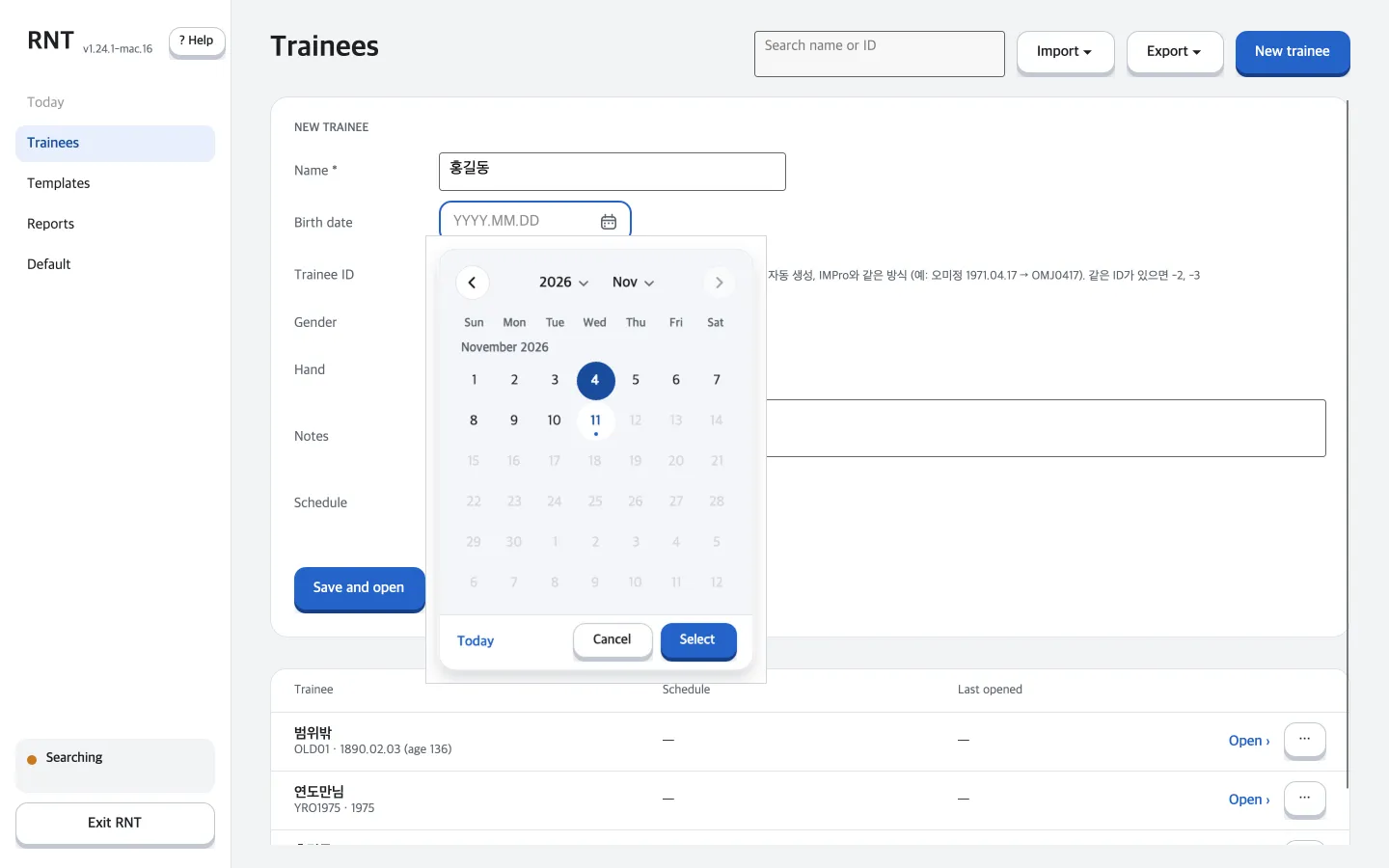
| 번호 | 버튼 · 칸 | 누르면 · 하는 일 |
|---|---|---|
| 1 | Today | 오늘 날짜로 갑니다. |
| 2 | Cancel | 바꾸지 않고 닫습니다. |
| 3 | Select | 고른 날을 넣습니다. |
과제 시작 (Task Setup)
훈련자를 고르면 Today가 열립니다. 맨 위 “NEXT TASK”가 오늘 할 다음 과제입니다. “Start”를 누르면 설정 창이 열립니다.
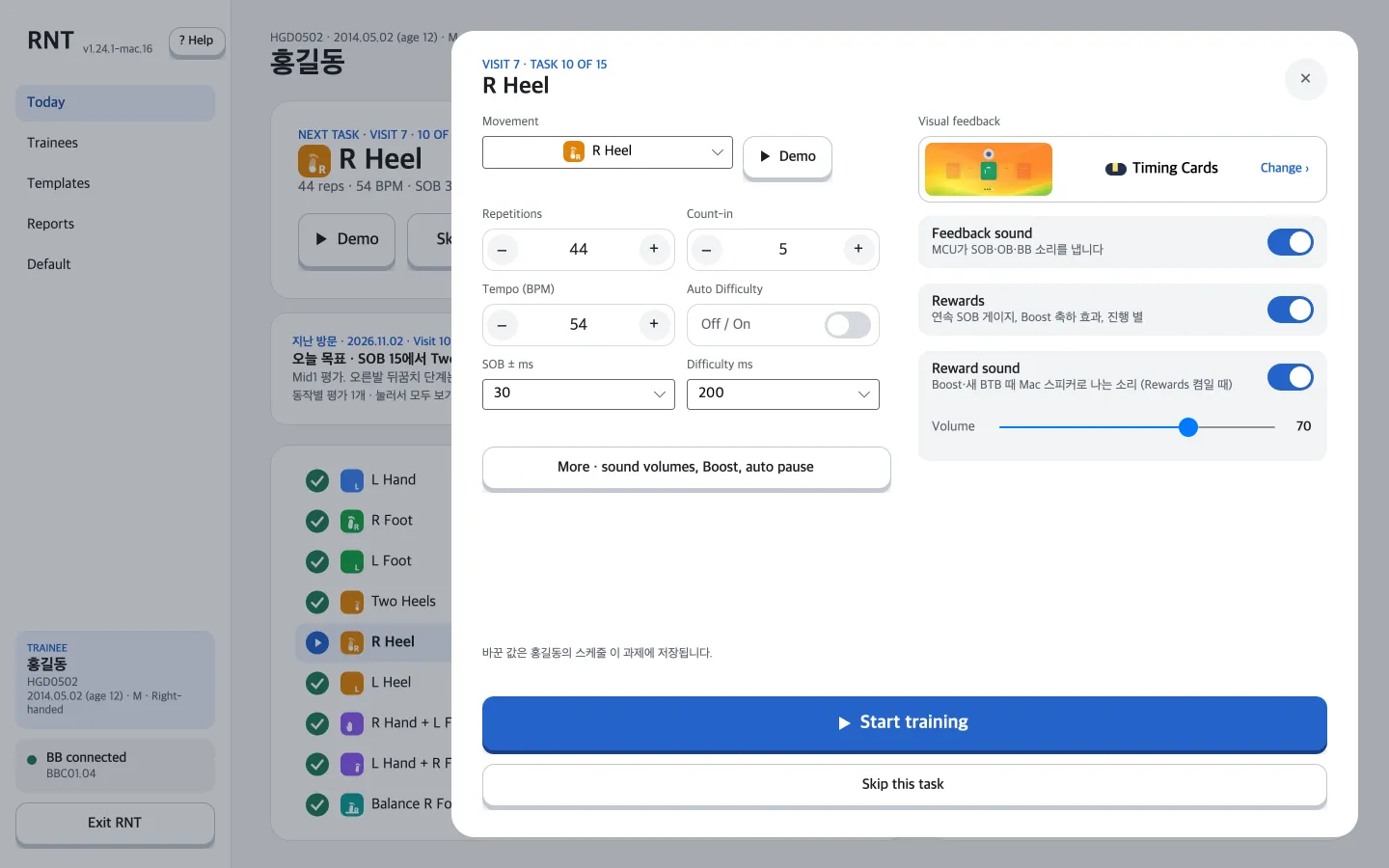
| 번호 | 버튼 · 칸 | 누르면 · 하는 일 |
|---|---|---|
| 1 | Movement | 동작. 일정 과제는 정해져 있습니다. |
| 2 | ▶ Demo | 동작 시범 영상을 봅니다. |
| 3 | Repetitions | 이 과제에서 칠 박 수(반복 수). |
| 4 | Tempo (BPM) | 템포(BPM, 1분에 박 수). −/+ 또는 숫자로 바꿉니다. MCU는 30–150. |
| 5 | SOB ± ms | SOB 범위(±ms): 이 안에 치면 가장 정확(SOB)으로 셉니다. 목록에서 고릅니다. |
| 6 | More · sound volumes, Boost, auto pause | 음량(MCU), Boost 간격, Auto pause 설정을 펼칩니다. |
| 7 | Feedback sound | MCU가 SOB·OB·BB 판정음을 냅니다 (헤드폰). |
| 8 | Rewards | 연속 SOB 게이지, Boost 축하 효과, 진행 별을 보여 줍니다. |
| 9 | Start training | 이 설정으로 훈련을 시작합니다. |
| 10 | Skip this task | 이 과제를 건너뛰고 다음 과제로 갑니다. |
“More”를 누르면 MCU 음량, Boost 간격, Auto pause가 펼쳐집니다.
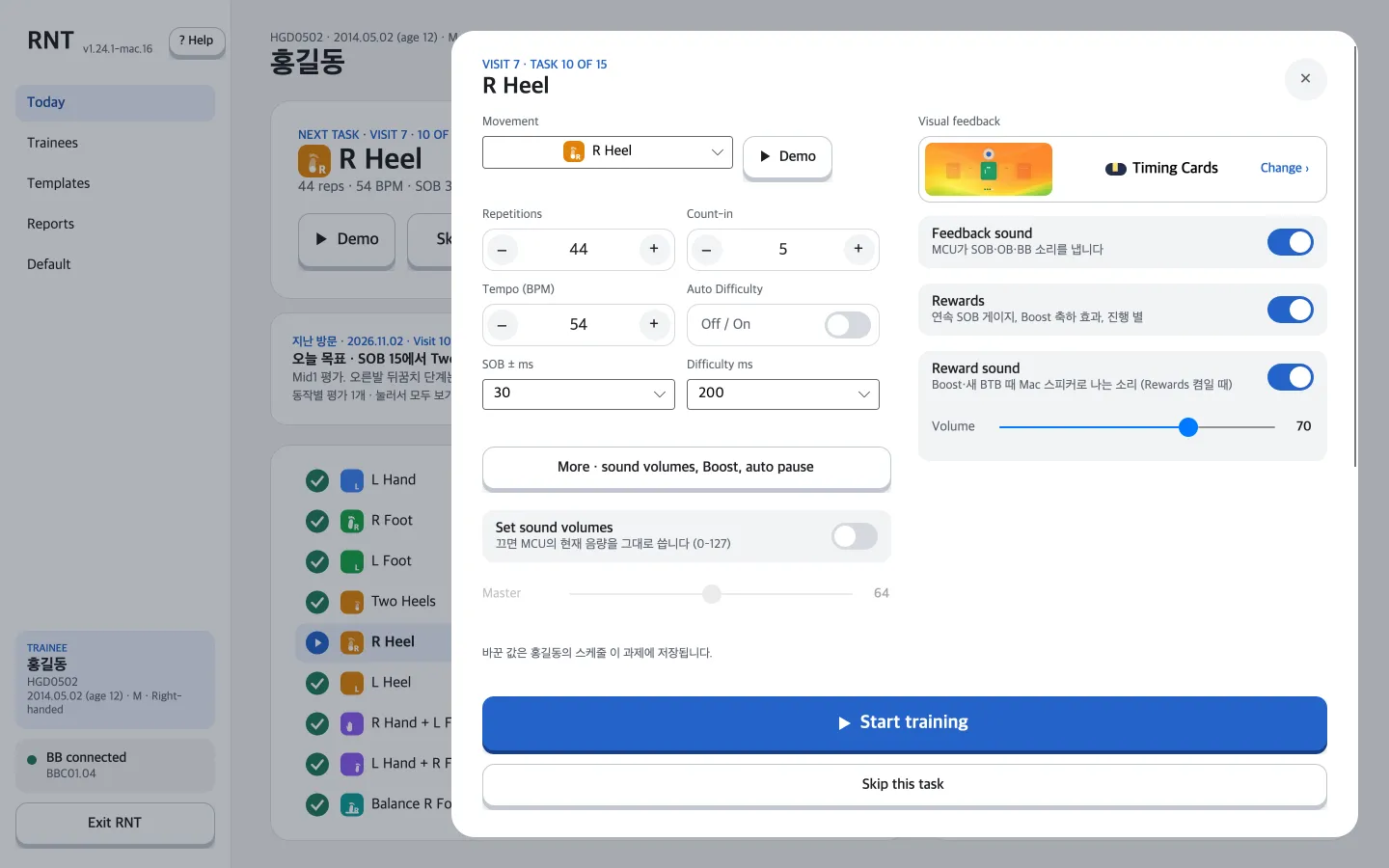
| 번호 | 버튼 · 칸 | 누르면 · 하는 일 |
|---|---|---|
| 1 | Set sound volumes | 켜면 아래 음량을 MCU에 보냅니다. 끄면 MCU의 지금 음량을 그대로 씁니다. |
| 2 | Master | MCU 전체 음량(0–127). ‘Set sound volumes’를 켜야 바뀝니다. |
| 3 | More · sound volumes, Boost, auto pause | 한 번 더 누르면 접습니다. |
More 아래쪽으로 내리면 “Boost every (SOB in a row)”(SOB 몇 번 연속에 Boost 1회, 1–20)와 “Auto pause after misses (0 = off)”(연속으로 못 친 박이 이만큼이면 자동 일시정지, 0은 끔)가 있습니다.
시범 영상은 소리 없이 반복해서 나옵니다. Esc로 닫습니다.

훈련 화면 읽기
“Start training”을 누르면 훈련 화면이 열립니다. 처음 몇 박(Count-in)은 미리 들려주는 박이라 점수에 넣지 않습니다.
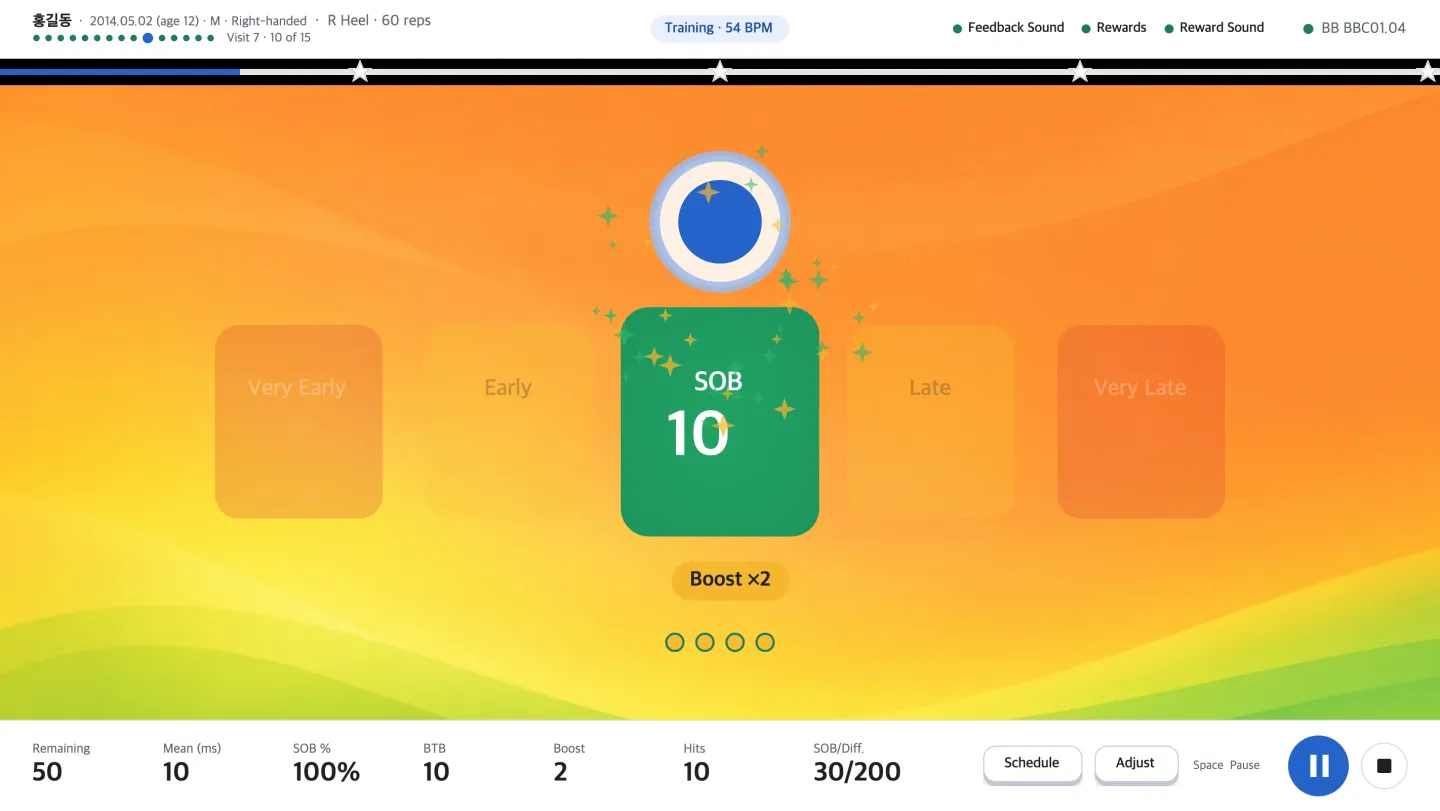
| 번호 | 버튼 · 칸 | 누르면 · 하는 일 |
|---|---|---|
| 1 | progress bar (stars at 25 / 50 / 75 / 100 %) | 진행 막대. 25·50·75·100 %에 별이 있습니다. |
| 2 | state · tempo | 지금 상태와 템포. |
| 3 | feedback stage | 시각 피드백. 친 박이 어느 카드에 들었는지 보여 줍니다. |
| 4 | stat: Remaining | 남은 박 수. |
| 5 | stat: Mean (ms) | 평균 오차(ms, 이르고 늦은 것을 모두 크기로 평균). 작을수록 박자에 정확합니다. |
| 6 | stat: SOB % | SOB(가장 정확한 범위)에 든 비율. |
| 7 | stat: BTB | 연속으로 맞힌 최고 기록(Beat To Beat). |
| 8 | stat: Hits | SOB(가장 정확한 범위) 안에 든 박 수. 이름은 Hits이지만 친 박 전체가 아니라 SOB 수입니다 (Windows도 같음). |
| 9 | Adjust | 훈련 중 설정을 바꾸는 창입니다. 먼저 일시정지(Space)를 눌러야 열립니다. |
| 10 | Pause (Space) | 일시정지/다시 시작. 키보드 Space 키도 같습니다. |
| 카드 | 뜻 |
|---|---|
| Very Early | 많이 빠름 (Difficulty 밖) |
| Early | 조금 빠름 |
| SOB | 가장 정확 (SOB 범위 안) |
| Late | 조금 늦음 |
| Very Late | 많이 늦음 (Difficulty 밖) |
Cards: 5개 카드 켜기 · 끄기, 크기 · 높이 조절
위 그림은 기본 피드백인 Timing Cards라서 5개 카드가 늘 보이고 아래쪽에 “Cards” 버튼이 없습니다. 다른 시각 피드백(예: Baseball)을 고르면 아래쪽에 “Cards” 버튼이 생깁니다.
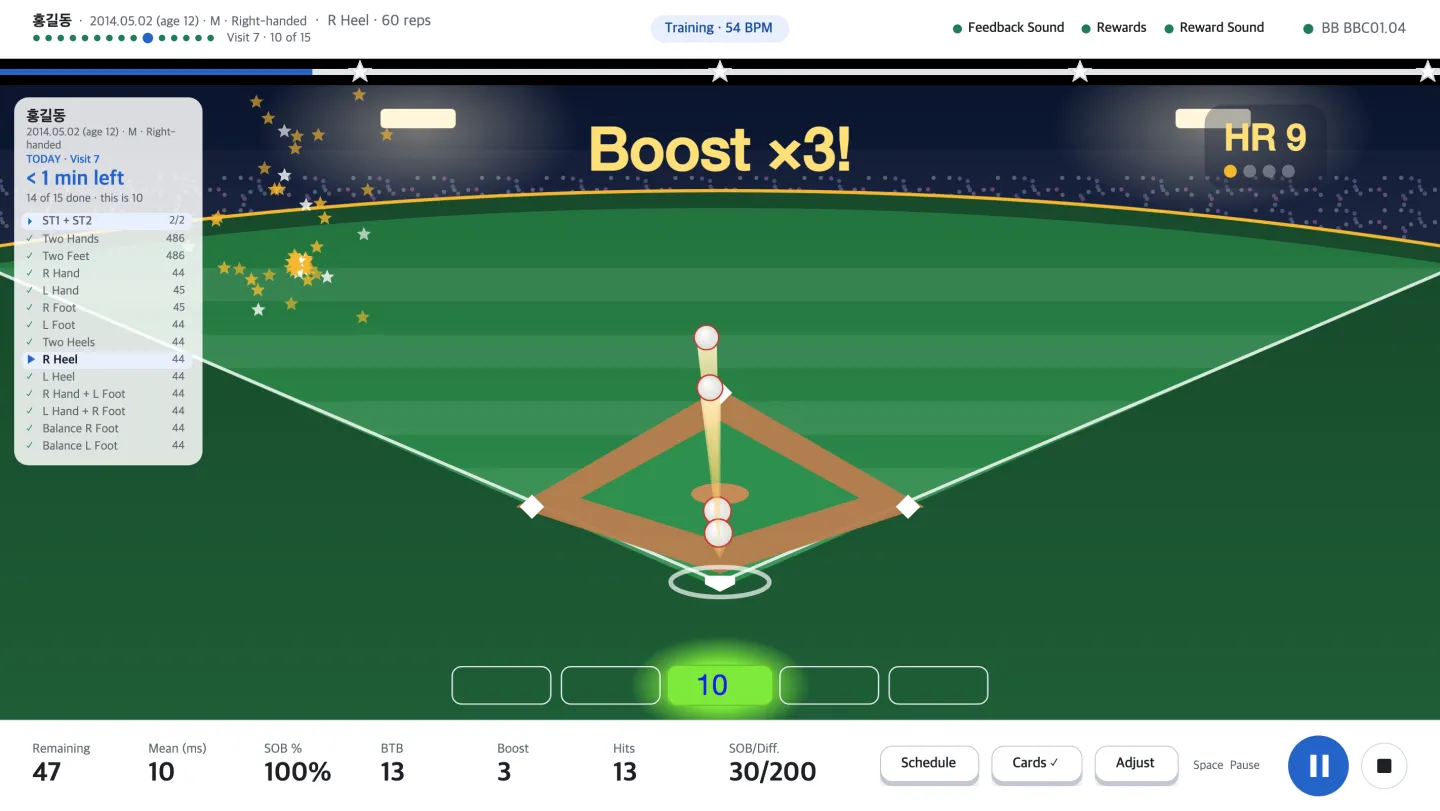
| 번호 | 버튼 · 칸 | 누르면 · 하는 일 |
|---|---|---|
| 1 | Cards ✓ | 5개 카드를 켜고 끕니다. 켜져 있으면 ✓가 붙습니다. 피드백마다 따로 기억합니다. |
| 2 | cards | 5개 카드(Very Early · Early · SOB · Late · Very Late). 더블클릭하면 크기·높이를 조절합니다. |
| 3 | Adjust | 훈련 중 설정을 바꾸는 창입니다. 먼저 일시정지(Space)를 눌러야 열립니다. |
- 카드를 더블클릭하면 점선 틀과 모서리 네모 4개가 나옵니다.
- 모서리 네모를 끌면 카드 크기가 바뀝니다(0.35배–1.2배).
- 카드를 끌면 카드가 위아래로 움직입니다. 가로 위치는 피드백의 가운데에 맞춰집니다.
- 다 되면 다시 더블클릭하거나 Esc를 누릅니다. 크기와 높이는 기억됩니다.
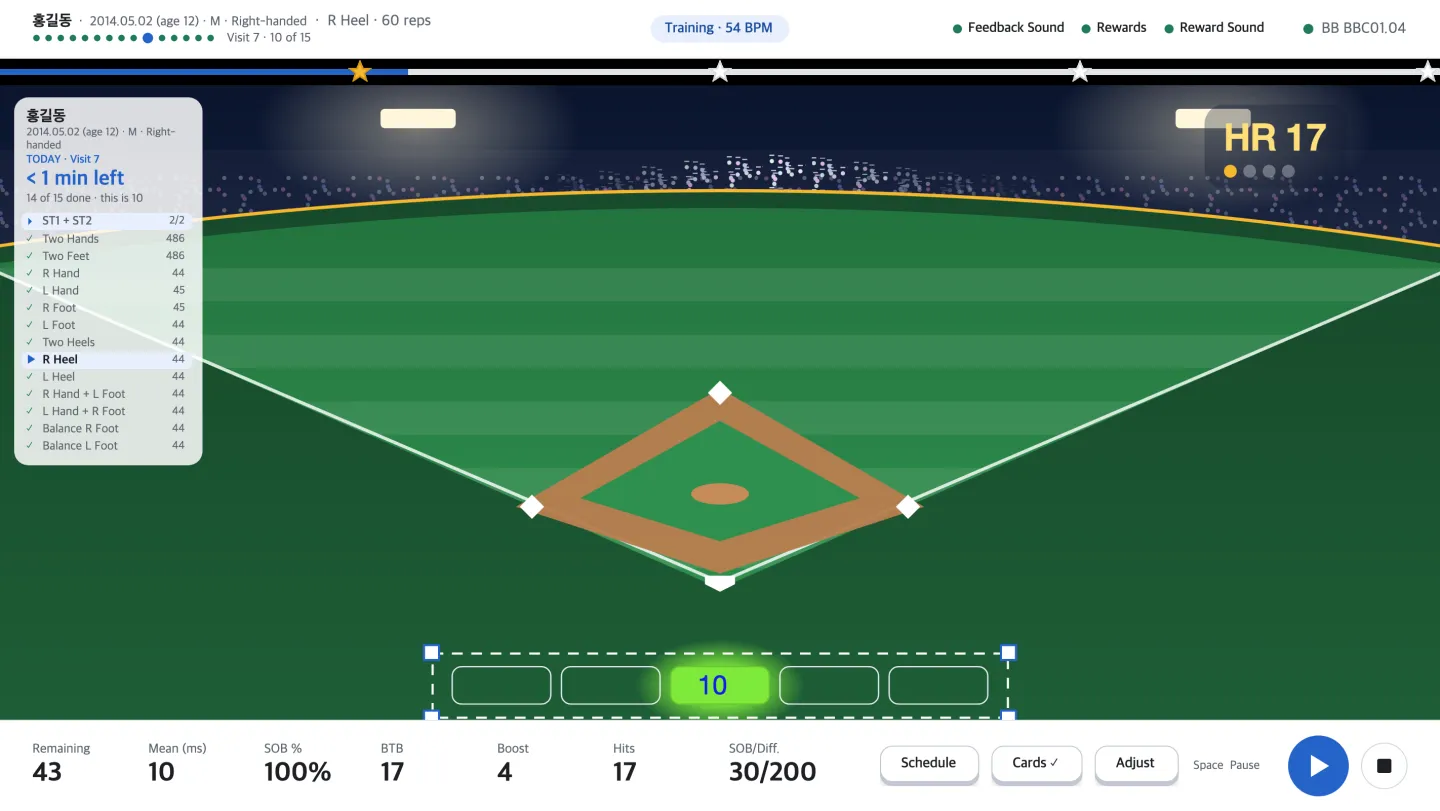
| 번호 | 버튼 · 칸 | 누르면 · 하는 일 |
|---|---|---|
| 1 | cards (editing) | 점선 틀과 모서리 네모 4개: 모서리를 끌면 크기, 카드를 끌면 위아래 높이. 다시 더블클릭하거나 Esc로 끝냅니다. |
훈련 중 조작
| 버튼 · 키 | 하는 일 |
|---|---|
| 큰 원 버튼 또는 Space | 일시정지 / 다시 시작. 다시 시작하면 Count-in 뒤 이어서 합니다. |
| 네모 버튼 (Stop) | 과제를 끝냅니다. 그때까지의 기록은 ‘멈춘 기록’으로 저장됩니다. |
| Schedule | 오늘 일정 패널을 열고 닫습니다. |
| Adjust | 설정을 바꿉니다. 일시정지 중에만 열립니다. |
| 건너뛰기 | 훈련 화면에는 없습니다. Task Setup의 “Skip this task”나 Today의 “Skip”에서 합니다. |
진행 중에 Adjust를 누르면 “먼저 일시정지를 누르세요.”가 잠깐 나옵니다.
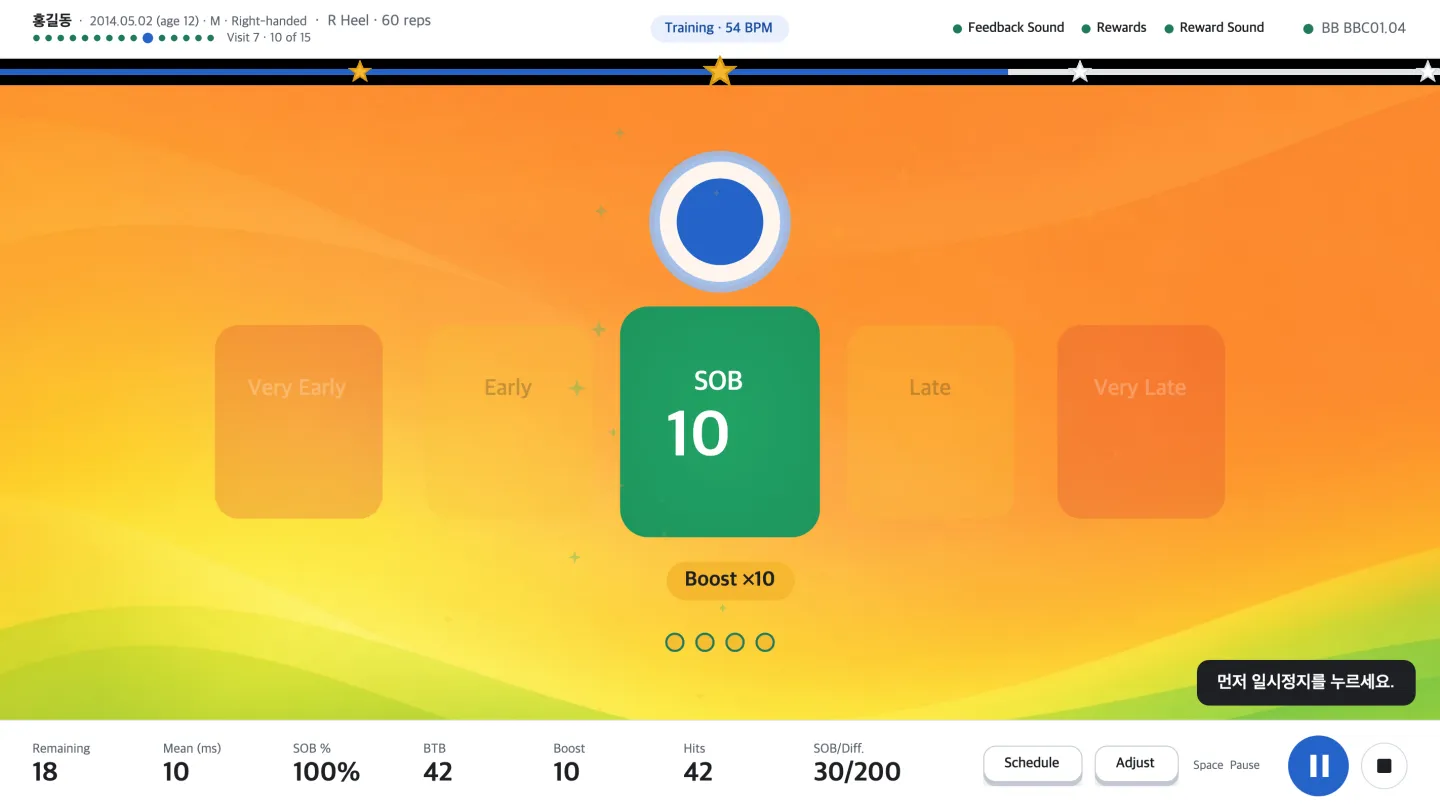
| 번호 | 버튼 · 칸 | 누르면 · 하는 일 |
|---|---|---|
| 1 | Pause (Space) | 먼저 이것(또는 Space)으로 멈춥니다. |
| 2 | Adjust | 훈련 중 설정을 바꾸는 창입니다. 먼저 일시정지(Space)를 눌러야 열립니다. |
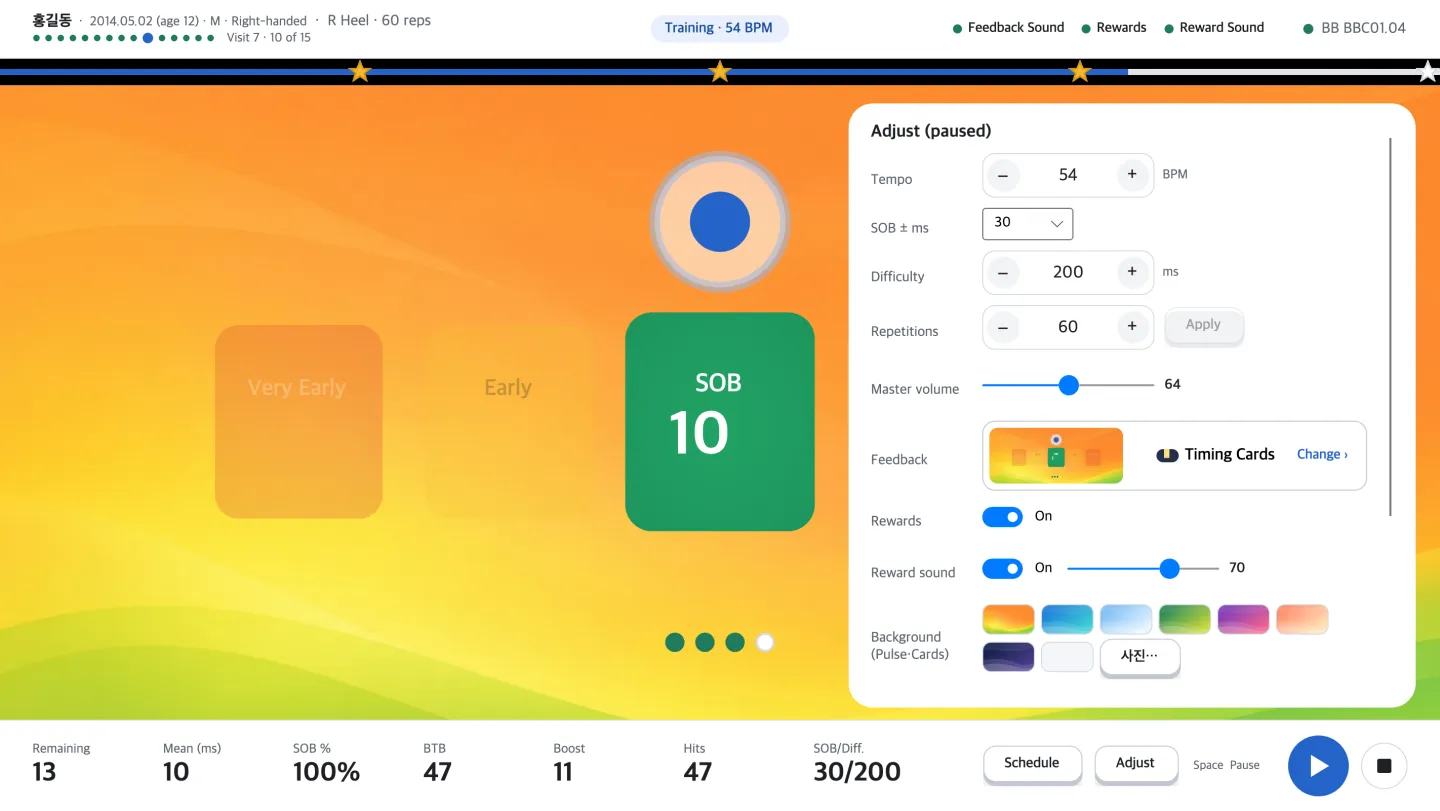
| 번호 | 버튼 · 칸 | 누르면 · 하는 일 |
|---|---|---|
| 1 | Tempo | 템포(BPM, 1분에 박 수). −/+ 또는 숫자로 바꿉니다. MCU는 30–150. |
| 2 | SOB ± ms | SOB 범위(±ms): 이 안에 치면 가장 정확(SOB)으로 셉니다. 목록에서 고릅니다. |
| 3 | Difficulty | Difficulty(ms): 이 범위 밖은 BB(빗나감)로 셉니다. 작을수록 어렵습니다. |
| 4 | Repetitions | 이 과제에서 칠 박 수(반복 수). |
| 5 | Apply | 바꾼 Tempo·SOB·Difficulty·Repetitions를 적용합니다. Tempo·SOB·Difficulty를 바꾸면 지금까지 부분을 저장하고 처음부터 다시 시작합니다. |
| 6 | Master volume | MCU(헤드폰) 전체 음량 (0–127). |
| 7 | ▮ | Timing Cards | Change › | 시각 피드백을 바꿉니다. |
| 8 | Rewards | 연속 SOB 게이지, Boost 축하 효과, 진행 별을 보여 줍니다. |
| 9 | Reward sound | Boost·새 BTB 때 컴퓨터 스피커로 소리를 냅니다 (Rewards가 켜져 있을 때). |
- 음량, 시각 피드백, 리워드, 배경은 바로 바뀝니다.
- Tempo·SOB·Difficulty를 바꾸고 “Apply”를 누르면, 지금까지 한 부분을 따로 저장하고 같은 과제를 처음부터 다시 시작합니다.
- Repetitions만 바꾸면 Resume을 누를 때 이어서 합니다. 이미 한 박 수보다 적게는 줄일 수 없습니다.
결과 읽기
과제가 끝나면 결과 화면이 열립니다.
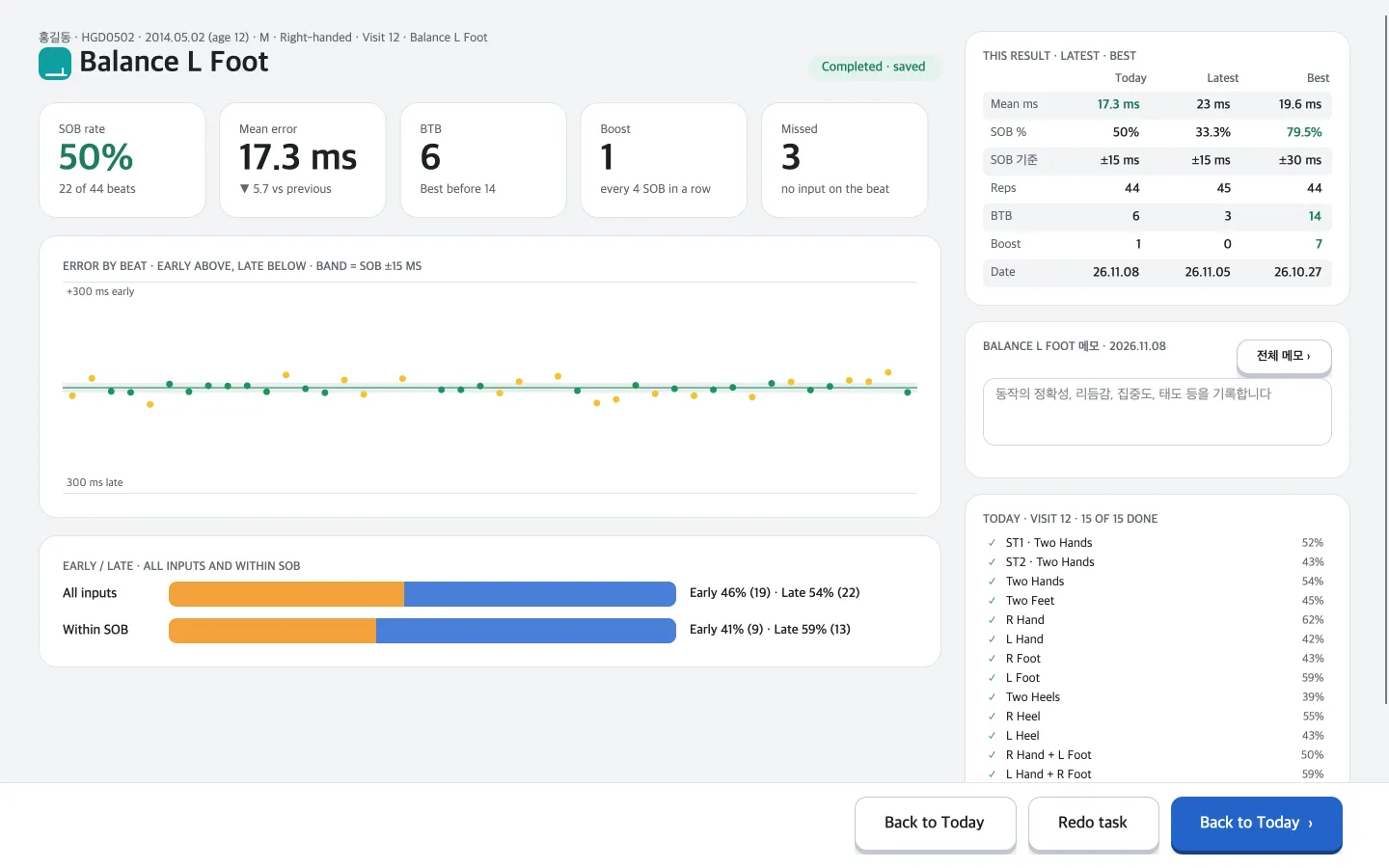
| 번호 | 버튼 · 칸 | 누르면 · 하는 일 |
|---|---|---|
| 1 | Back to Today | Today 화면으로 돌아갑니다. |
| 2 | Redo task | 같은 과제를 한 번 더 합니다. |
| 3 | 전체 메모 › | 모든 날짜의 메모를 봅니다. |
| 타일 | 뜻 |
|---|---|
| SOB rate | SOB에 든 비율과 ‘N of M beats’ |
| Mean error | 오차 크기 평균(ms). 아래에 직전 결과보다 줄었으면 ▼, 늘었으면 ▲ |
| BTB | 가장 길게 이어진 연속 SOB. 아래에 이전 최고 기록 |
| Boost | Boost 횟수. 아래에 ‘every N SOB in a row’ |
| Missed | 박이 있었는데 누르지 않은 수 |
그래프는 박마다 오차를 점으로 보여 줍니다. 위는 빠름, 아래는 늦음, 가운데 띠가 SOB 범위입니다.
오른쪽 표의 “Latest”는 같은 동작의 바로 전 결과, “Best”는 SOB %가 가장 높았던 결과입니다. 더 좋은 값이 초록입니다.
3. 소리와 음량
- 어떤 소리가 어디서 나는지 압니다.
- 헤드폰 음량과 리워드 음량을 맞춥니다.
- 소리가 안 날 때 차례로 확인합니다.
어떤 소리가 어디서 나나요
| 소리 | 나는 곳 | 켜기 · 크기 |
|---|---|---|
| 박자음 (Beat) | MCU → 헤드폰 | Task Setup · More의 “Beat” |
| 판정음 (SOB · OB · BB) | MCU → 헤드폰 | “Feedback sound” 켜기/끄기, More의 “SOB/OB/BB sound” |
| 리워드 소리 (Boost, 새 BTB) | 컴퓨터 스피커 또는 헤드폰 (AUX 연결 시 MCU → 헤드폰, 아니면 컴퓨터 스피커) | “Reward sound” 켜기/끄기, “Volume”(0–100) |
박자음과 판정음은 MCU가 내고, MCU의 헤드폰 잭(Y잭으로 헤드폰 2개)으로 나옵니다.
리워드 소리는 컴퓨터가 냅니다. 리워드 음량은 소리 자체의 크기만 바꾸고 컴퓨터의 시스템 음량은 건드리지 않습니다.
리워드 소리를 헤드폰으로 들으려면 (AUX)
컴퓨터의 이어폰 단자와 MCU의 AUX 잭을 오디오 선으로 연결하면, 리워드 소리가 MCU를 거쳐 헤드폰 2개(훈련자·선생님)로 모두 들립니다.
AUX를 연결하지 않으면 리워드 소리는 컴퓨터 스피커로만 나옵니다. 헤드폰을 쓴 훈련자에게 리워드 소리를 들려주려면 AUX 연결이 필요합니다.
헤드폰 음량 (MCU)
- Task Setup에서 “More · sound volumes, Boost, auto pause”를 누릅니다.
- “Set sound volumes”를 켭니다. 끄면 MCU의 지금 음량을 그대로 씁니다.
- Master(전체), Beat(박자음), BB · OB · SOB sound(판정음)를 0–127에서 맞춥니다. 슬라이더를 놓으면 그 소리를 MCU로 미리 들려줍니다.
| 번호 | 버튼 · 칸 | 누르면 · 하는 일 |
|---|---|---|
| 1 | Set sound volumes | 켜면 아래 음량을 MCU에 보냅니다. 끄면 MCU의 지금 음량을 그대로 씁니다. |
| 2 | Master | 전체 음량. 그 아래로 Beat, BB sound, OB sound, SOB sound가 이어집니다(아래로 내려서 봅니다). |
훈련 중에는 일시정지 후 Adjust의 “Master volume”만 바꿀 수 있습니다. 바로 적용됩니다.
리워드 음량 (컴퓨터 스피커)
Task Setup의 “Reward sound” 아래 “Volume”, 훈련 중 Adjust의 “Reward sound”, Default의 “Reward volume”에서 0–100으로 맞춥니다. 기본은 70입니다.
슬라이더를 움직이면 지금 시각 피드백의 Boost 소리로 미리 들려줍니다. 0이면 소리를 내지 않습니다.
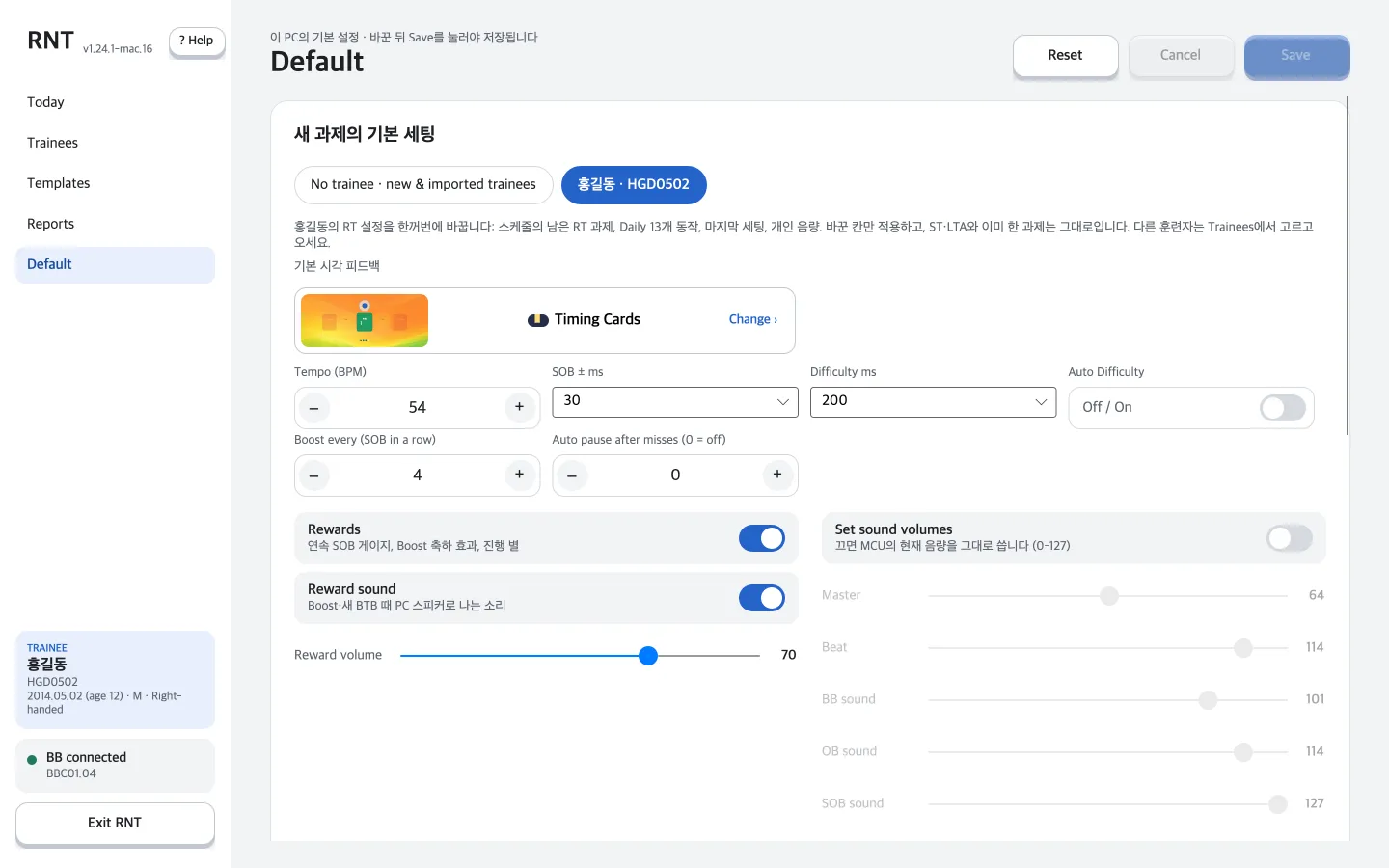
| 번호 | 버튼 · 칸 | 누르면 · 하는 일 |
|---|---|---|
| 1 | Rewards | 연속 SOB 게이지, Boost 축하 효과, 진행 별을 보여 줍니다. |
| 2 | Reward sound | Boost·새 BTB 때 컴퓨터 스피커로 소리를 냅니다 (Rewards가 켜져 있을 때). |
| 3 | Reward volume | 컴퓨터 스피커로 나는 리워드 소리 음량 (0–100). |
| 4 | Set sound volumes | 켜면 아래 음량을 MCU에 보냅니다. 끄면 MCU의 지금 음량을 그대로 씁니다. |
| 5 | Save | 바꾼 것을 저장합니다. 눌러야 저장됩니다. |
소리가 안 날 때
- 헤드폰이 Y잭에, Y잭이 MCU의 헤드폰 잭에 끝까지 꽂혔는지 봅니다.
- 왼쪽 아래 카드가 “BB connected”인지 봅니다.
- 판정음이 안 나면 “Feedback sound”가 켜졌는지 봅니다. 평가 과제(LTA 1–13단계, ST1)는 원래 판정음이 꺼져 있습니다.
- More에서 “Set sound volumes”를 켜고 Master와 Beat가 0이 아닌지 봅니다.
- 리워드 소리가 안 나면 “Rewards”와 “Reward sound”가 둘 다 켜졌는지, Volume이 0이 아닌지 봅니다.
- 박자음은 들리는데 리워드만 헤드폰에서 안 들리면: AUX 선이 컴퓨터 이어폰 단자와 MCU의 AUX 잭에 꽂혔는지, 컴퓨터의 소리 출력 장치가 그 이어폰 단자인지, 컴퓨터 음량이 꺼져 있지 않은지 봅니다.
4. 리워드
- 리워드가 언제 나오는지 압니다.
- 리워드를 켜고 끕니다.
- Default와 Adjust의 차이를 압니다.
리워드가 나오는 때
- SOB가 연속으로 나오면 연속 수가 하나씩 늘어납니다. OB·BB가 나오거나 박을 놓치면 0으로 돌아갑니다.
- Boost: 연속 수가 “Boost every”의 배수가 될 때마다 1회. 예: Boost every 4면 연속 4, 8, 12번째 SOB.
- BTB: 이 과제에서 가장 길었던 연속 SOB 수.
- 새 BTB: Boost가 지금까지의 BTB 기록을 넘을 때. 이때는 더 큰 리워드 소리가 납니다.
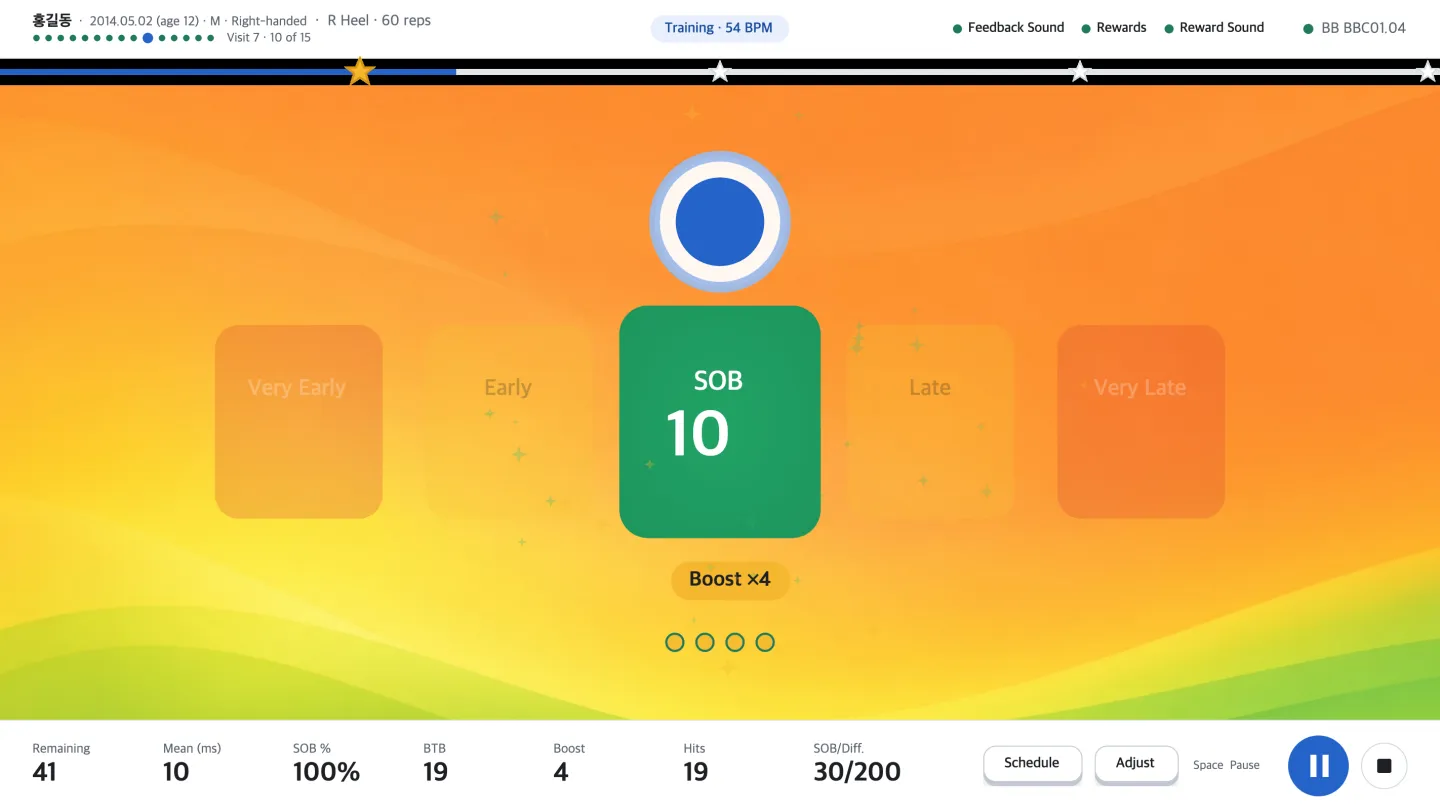
| 번호 | 버튼 · 칸 | 누르면 · 하는 일 |
|---|---|---|
| 1 | feedback stage | Boost 축하 효과(여기서는 “Boost ×4”)와 연속 SOB 게이지(아래 동그라미). |
| 2 | progress bar (stars at 25 / 50 / 75 / 100 %) | 진행 별. 지나면 금색으로 바뀝니다. |
| 3 | stat: BTB | 연속으로 맞힌 최고 기록(Beat To Beat). |
| 4 | stat: Boost | Boost 횟수 (SOB를 정해진 수만큼 연속으로 맞히면 1회). |
| 5 | status: Rewards | 리워드(Boost 효과·별) 표시가 켜져 있는지. |
| 6 | status: Reward Sound | 컴퓨터 스피커의 리워드 소리가 켜져 있는지. |
리워드의 종류
| 종류 | 보이는 것 · 들리는 것 |
|---|---|
| 연속 SOB 게이지 | 다음 Boost까지 채워지는 표시 |
| Boost 축하 | 시각 피드백마다 다릅니다. Pulse·Timing Cards는 “Boost ×N” 글자와 금색 불꽃 |
| 진행 별 | 진행 막대의 25·50·75·100 % 별. 지나면 금색으로 바뀌며 잠깐 커집니다 |
| 리워드 소리 | Boost 때 한 번. 새 BTB에는 더 큰 소리. 어떤 소리인지는 고른 시각 피드백이 정합니다 |
Rewards를 끄면 축하 효과와 진행 별이 숨겨지고 타이밍 정보만 보입니다. LTA 평가는 리워드가 꺼진 채로 합니다.
Default와 Adjust의 차이
| 어디서 | 바꾸면 |
|---|---|
| Default | 기본값입니다. 위쪽에서 “No trainee · new & imported trainees”를 고르면 앞으로 만들 훈련자의 틀을, 사이드바의 훈련자를 고르면 그 훈련자의 남은 RT 과제 전체를 바꿉니다. “Save”를 눌러야 저장됩니다. |
| Task Setup | 이번 과제에만 씁니다. 일정 과제면 그 과제에, Daily면 그 동작의 기본값으로 저장됩니다. |
| Adjust (훈련 중, 일시정지 후) | 지금 하는 과제에만 바로 적용됩니다. |
| 번호 | 버튼 · 칸 | 누르면 · 하는 일 |
|---|---|---|
| 1 | Rewards | 연속 SOB 게이지, Boost 축하 효과, 진행 별을 보여 줍니다. |
| 2 | Reward sound | Boost·새 BTB 때 컴퓨터 스피커로 소리를 냅니다 (Rewards가 켜져 있을 때). |
5. 매일 쓰는 기능
- Today 화면으로 하루 훈련을 합니다.
- 13가지 동작과 설정값을 압니다.
- 시각 피드백을 고르고 메모를 씁니다.
Today
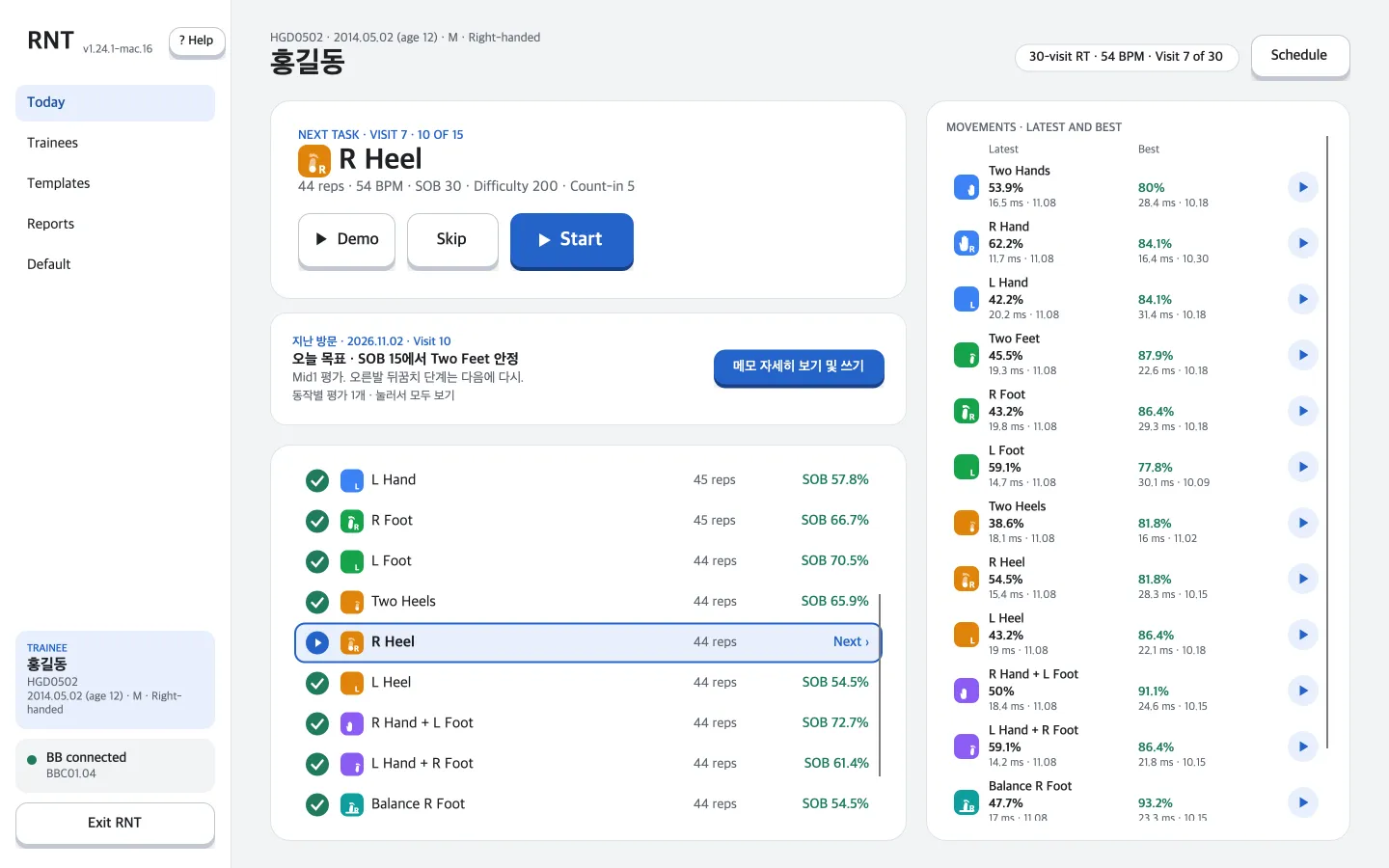
| 번호 | 버튼 · 칸 | 누르면 · 하는 일 |
|---|---|---|
| 1 | TRAINEE | 홍길동 | HGD0502 | 2014.05.02 (age 12) · M · Right-handed | 지금 고른 훈련자. 누르면 그 훈련자의 Today. |
| 2 | Schedule | 전체 일정(방문별 과제)을 봅니다. |
| 3 | ▶ Demo | 이 동작의 시범 영상을 봅니다. |
| 4 | Skip | 다음 과제를 건너뜁니다. |
| 5 | Start | 다음 과제의 설정 창을 엽니다. |
| 6 | 메모 자세히 보기 및 쓰기 | 지난 방문 메모를 보고 오늘 메모를 씁니다. |
| 7 | R | R Heel | 44 reps | Next › | 지금 할 과제(▶). 위의 NEXT TASK와 같습니다. |
| 8 | L | L Heel | 44 reps | SOB 54.5% | 오늘 과제 한 줄. 끝난 과제는 ✓와 SOB %가 붙습니다. 누르면 그 과제를 엽니다. |
오늘 과제 목록 위쪽에는 세트(ST1 + ST2 같은 묶음)가 있습니다. 누르면 펼치고 접습니다.
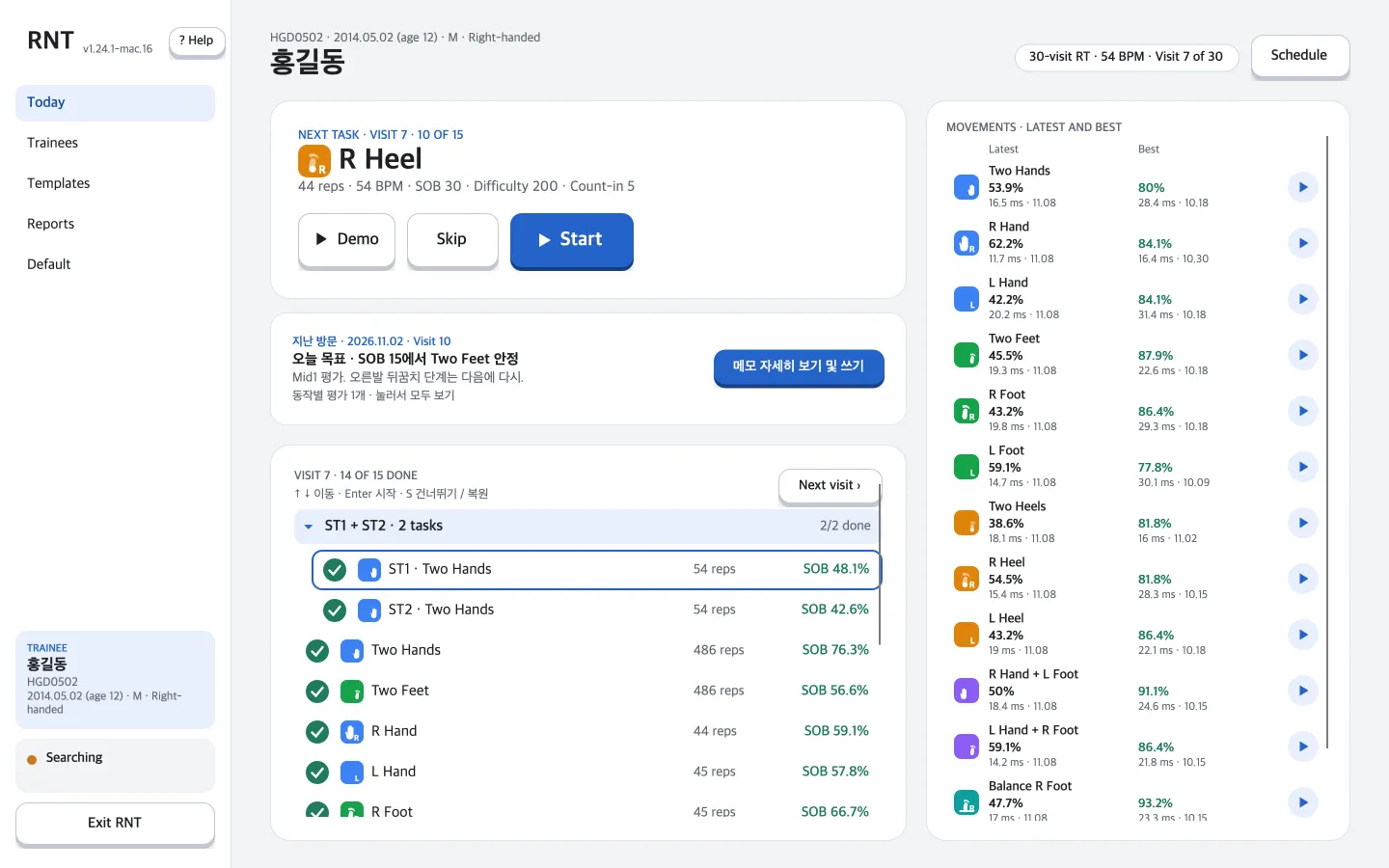
| 번호 | 버튼 · 칸 | 누르면 · 하는 일 |
|---|---|---|
| 1 | ▾ | ST1 + ST2 · 2 tasks | 2/2 done | 세트. 누르면 접습니다. |
| 2 | ST1 · Two Hands | 54 reps | SOB 48.1% | 세트 안의 과제. |
| 3 | ST2 · Two Hands | 54 reps | SOB 42.6% | 오늘 할 과제 한 줄. 누르면 그 과제의 설정 창이 열립니다. |
| 4 | Next visit › | 다음 방문의 과제를 봅니다. |
키보드로도 할 수 있습니다: ↑↓ 이동, Enter 시작, S 건너뛰기/되돌리기.
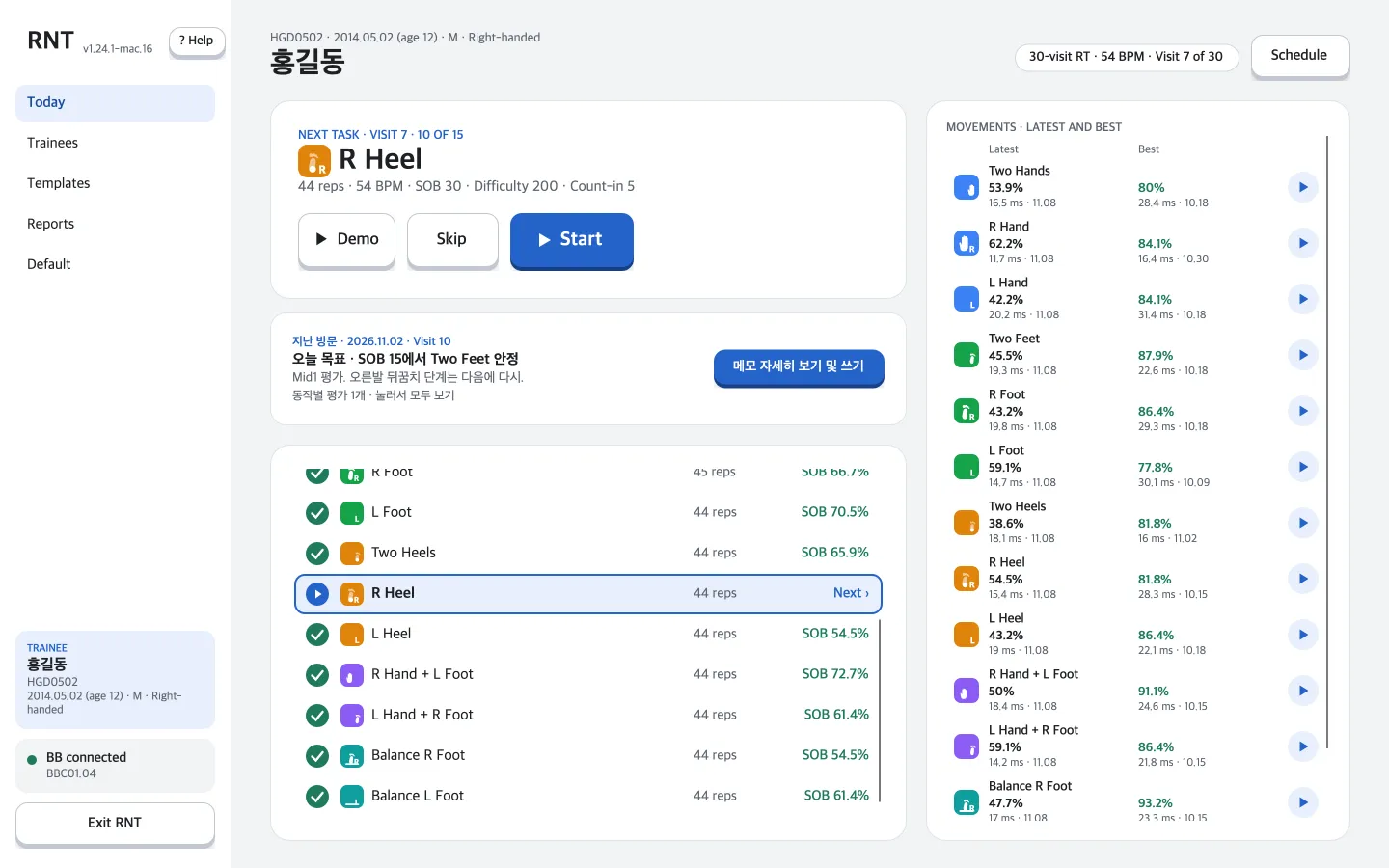
| 번호 | 버튼 · 칸 | 누르면 · 하는 일 |
|---|---|---|
| 1 | Two Hands | 53.9% | 16.5 ms · 11.08 | 80% | 동작 카드: 마지막 SOB %와 평균 오차. 누르면 그 동작으로 Daily Training(일정 밖 연습). |
| 2 | R | R Hand | 62.2% | 11.7 ms · 11.08 | 동작 카드: 마지막 기록. 누르면 그 동작으로 Daily Training을 시작합니다. |
13가지 동작과 설정값
앱에는 동작 이름이 영어로 나옵니다. 괄호 안은 이 안내서의 풀이입니다.
| 번호 | 앱 이름 | 뜻 |
|---|---|---|
| 1 | Two Hands | 양손 |
| 2 | R Hand | 오른손 |
| 3 | L Hand | 왼손 |
| 4 | Two Feet | 양발 (발끝) |
| 5 | R Foot | 오른발 |
| 6 | L Foot | 왼발 |
| 7 | Two Heels | 양발 뒤꿈치 |
| 8 | R Heel | 오른발 뒤꿈치 |
| 9 | L Heel | 왼발 뒤꿈치 |
| 10 | R Hand + L Foot | 오른손 + 왼발 |
| 11 | L Hand + R Foot | 왼손 + 오른발 |
| 12 | Balance R Foot | 오른발로 균형 / 왼발 태핑 (Tap L Foot) |
| 13 | Balance L Foot | 왼발로 균형 / 오른발 태핑 (Tap R Foot) |
| 설정 | 기본 | 고를 수 있는 값 | 뜻 |
|---|---|---|---|
| Tempo (BPM) | 54 | 30–150 | 1분에 박 수 |
| Repetitions | 50 | 1–3240 | 칠 박 수 |
| Count-in | 5 | 0–20 | 시작 전에 미리 들려주는 박 (점수에 넣지 않음) |
| SOB ± ms | 15 | 5, 10, 15, 20, 25, 30, 40, 50, 60, 70 | 이 안이면 가장 정확(SOB) |
| Difficulty ms | 100 | 20, 30, 40, 50, 60, 80, 100, 120, 150, 200, 250, 300 | 이 밖이면 BB(빗나감). 작을수록 어려움 |
| Auto Difficulty | 꺼짐 | 켜기 / 끄기 | 성적에 따라 Difficulty를 자동으로 바꿈 |
| Boost every | 4 | 1–20 | SOB 몇 번 연속에 Boost 1회 |
| Auto pause | 0 (끔) | 0–100 | 연속으로 못 친 박이 이만큼이면 자동 일시정지 |
SOB를 Difficulty보다 크게 고르면 Difficulty가 저절로 그 이상으로 바뀝니다. 반대도 같습니다.
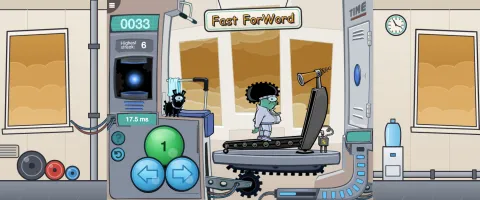
시각 피드백 고르기
Task Setup의 “Visual feedback” 칸이나 Adjust의 “Feedback”에서 “Change ›”를 누르면 고르는 창이 열립니다. 화살표나 드래그로 돌리고, 가운데 그림을 누르거나 “Use this feedback”으로 고릅니다.
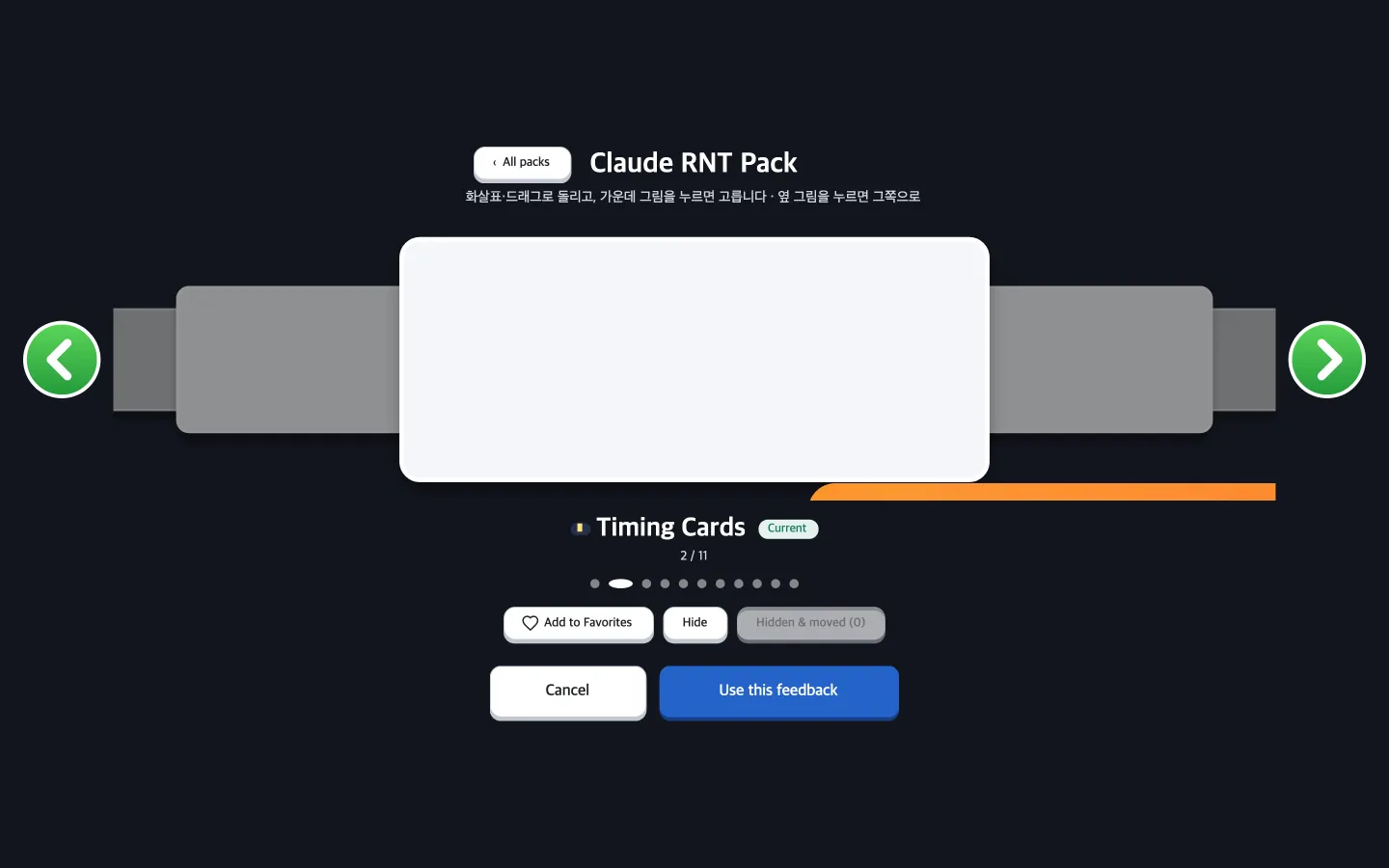
| 번호 | 버튼 · 칸 | 누르면 · 하는 일 |
|---|---|---|
| 1 | ‹ All packs | 팩 목록으로 돌아갑니다. |
| 2 | Previous | 앞 카드로 돌립니다. |
| 3 | Next | 다음 카드로 돌립니다. |
| 4 | Add to Favorites | 하트. 즐겨찾기 팩에 넣습니다. |
| 5 | Hide | 이 피드백을 목록에서 숨깁니다. |
| 6 | Use this feedback | 가운데 카드의 시각 피드백으로 정합니다. |
고를 수 있는 시각 피드백의 예:

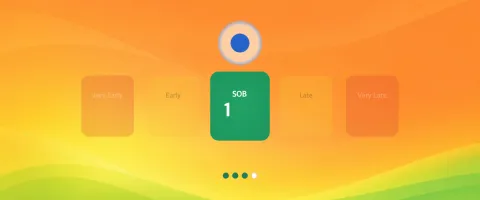

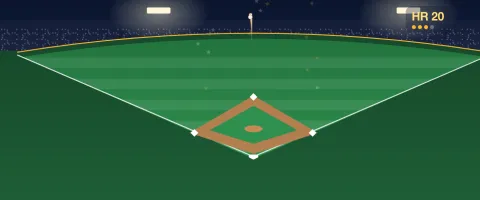

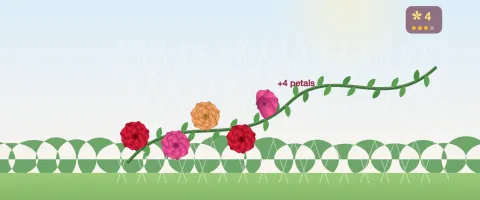





메모
Today의 메모 카드나 “+ note”를 누르면 그날 메모를 씁니다. 전체 평가, 다음 방문 목표, 동작별 메모를 남길 수 있습니다.
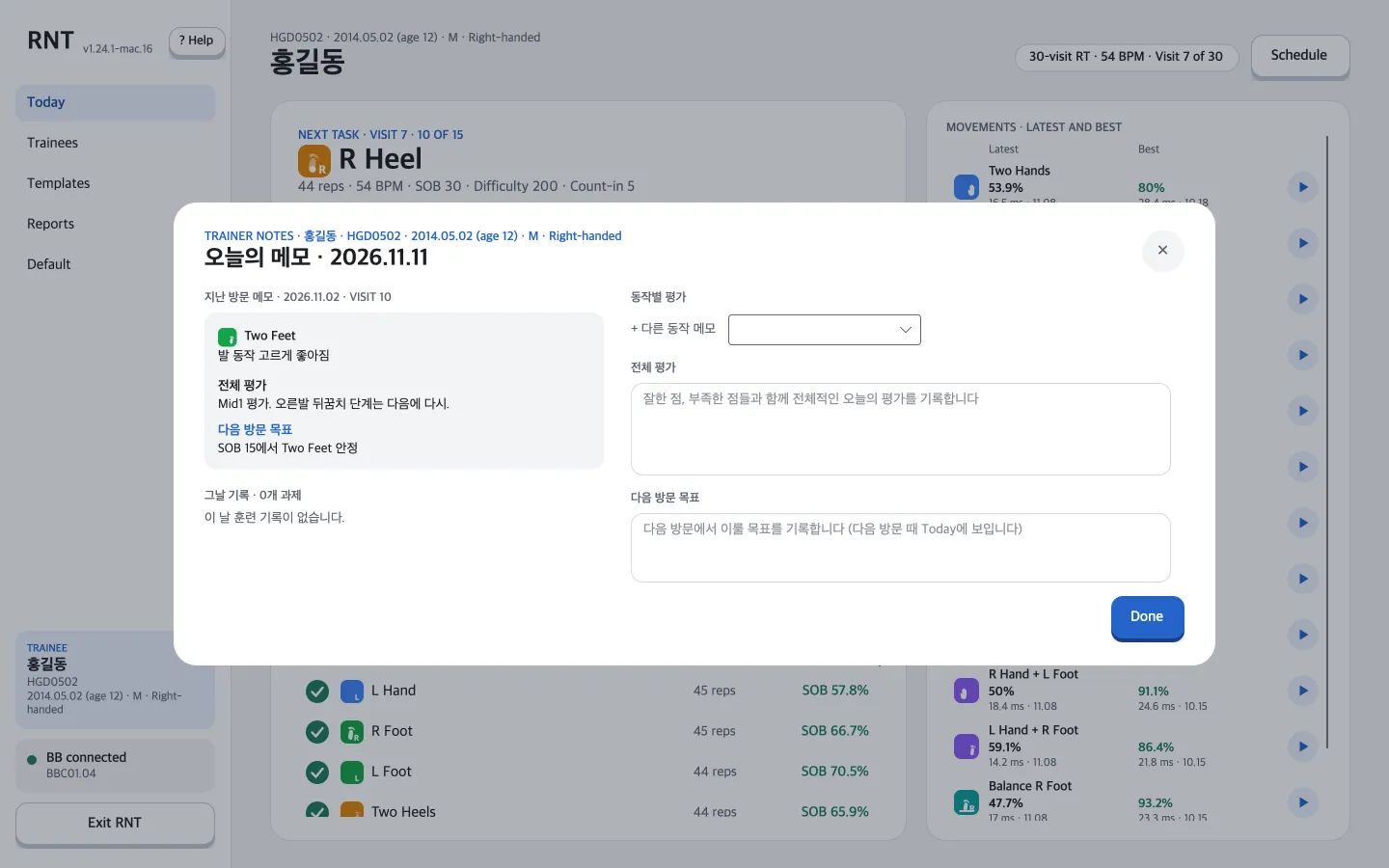
| 번호 | 버튼 · 칸 | 누르면 · 하는 일 |
|---|---|---|
| 1 | 전체 평가 | 입력 칸. |
| 2 | 다음 방문 목표 | 입력 칸. |
| 3 | + 다른 동작 메모 | + 다른 동작 메모: 목록에서 고릅니다. |
| 4 | Done | 끝내고 닫습니다. |
훈련자 관리
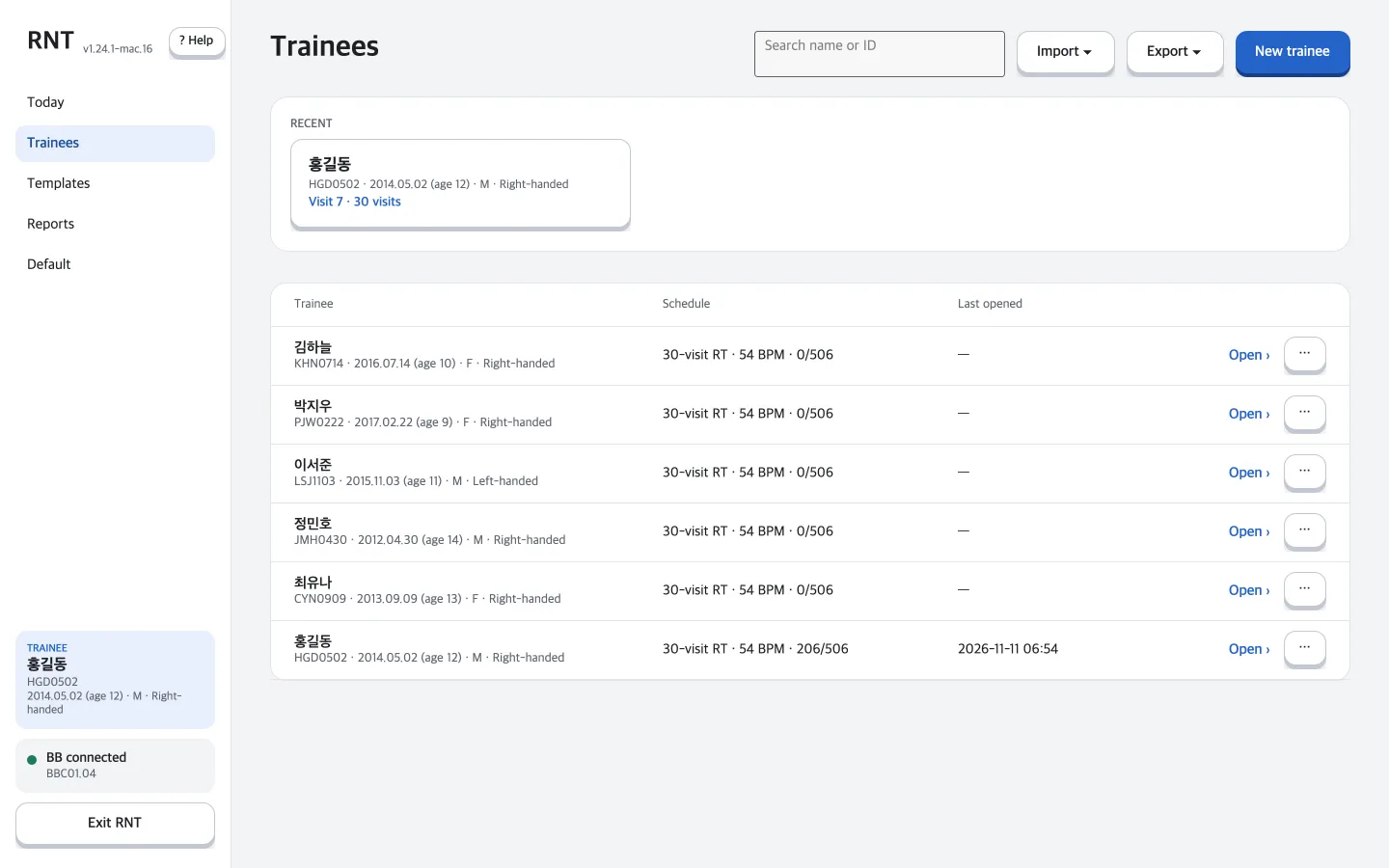
| 번호 | 버튼 · 칸 | 누르면 · 하는 일 |
|---|---|---|
| 1 | [field] (Search name or ID) | 이름이나 ID로 찾습니다. |
| 2 | New trainee | 새 훈련자를 등록하는 창을 엽니다. |
| 3 | Import ▾ | 다른 PC·IMPro·Brain Beat·서버에서 훈련자를 가져오는 메뉴입니다. |
| 4 | Export ▾ | 훈련자를 파일이나 서버로 내보내는 메뉴입니다. |
| 5 | 홍길동 | HGD0502 · 2014.05.02 (age 12) · M · Right-handed | Visit 7 · 30 visits | 최근 훈련자. 누르면 Today. |
| 6 | ⋯ | 그 훈련자의 메뉴: 고치기, 내보내기, 보관(Archive), 삭제. |
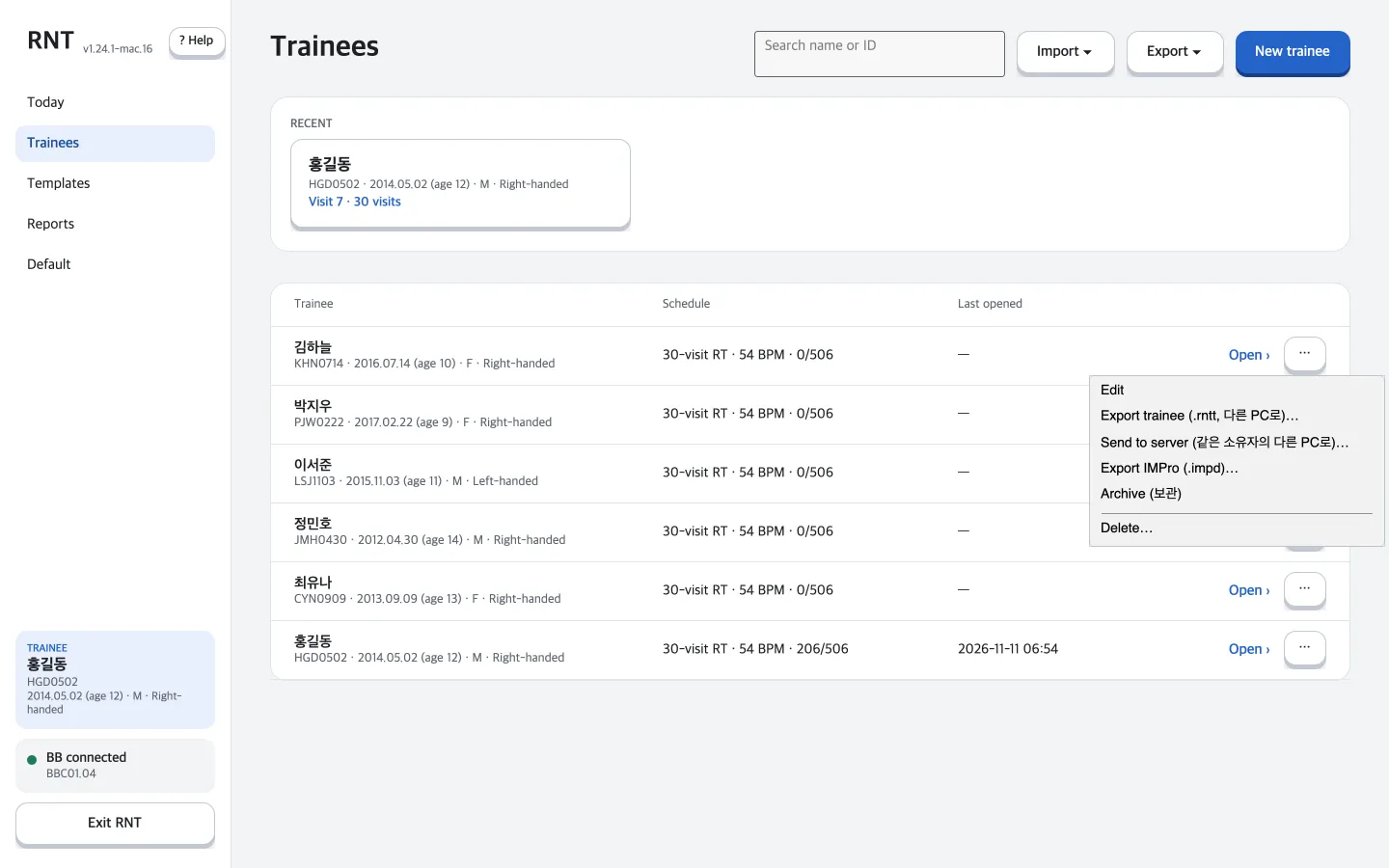
| 번호 | 버튼 · 칸 | 누르면 · 하는 일 |
|---|---|---|
| 1 | Edit | 훈련자 정보(이름·생년월일·ID·성별·손)를 고칩니다. |
| 2 | Export trainee (.rntt, 다른 PC로)… | 이 훈련자를 파일(.rntt)로 내보냅니다. |
| 3 | Archive (보관) | 목록에서 숨겨 보관합니다 (기록은 지우지 않음, 다시 꺼낼 수 있음). |
| 4 | Delete… | 훈련자와 기록을 지웁니다. 한 번 더 물어봅니다. |
6. 계획 세우기
- 평가(LTA · ST)의 구성을 압니다.
- 템플릿을 만들고 훈련자에게 배정합니다.
- 템플릿을 주고받고 기본값을 정합니다.
평가: LTA와 ST
| 평가 | 구성 |
|---|---|
| ST1 | Two Hands 54박, 판정음 없음, 시각 피드백 Pulse 고정 |
| ST2 | Two Hands 54박, 판정음 있음 |
| LTA | 14단계. 1단계와 14단계는 Two Hands 54박, 2–13단계는 나머지 12가지 동작 32박씩. 판정음은 14단계에서만 |
모든 평가는 54 BPM, SOB 15, Difficulty 100으로 합니다. 같은 조건에서 비교하기 위해 훈련 중 Adjust에서 Tempo·SOB·Difficulty·Repetitions가 잠깁니다.
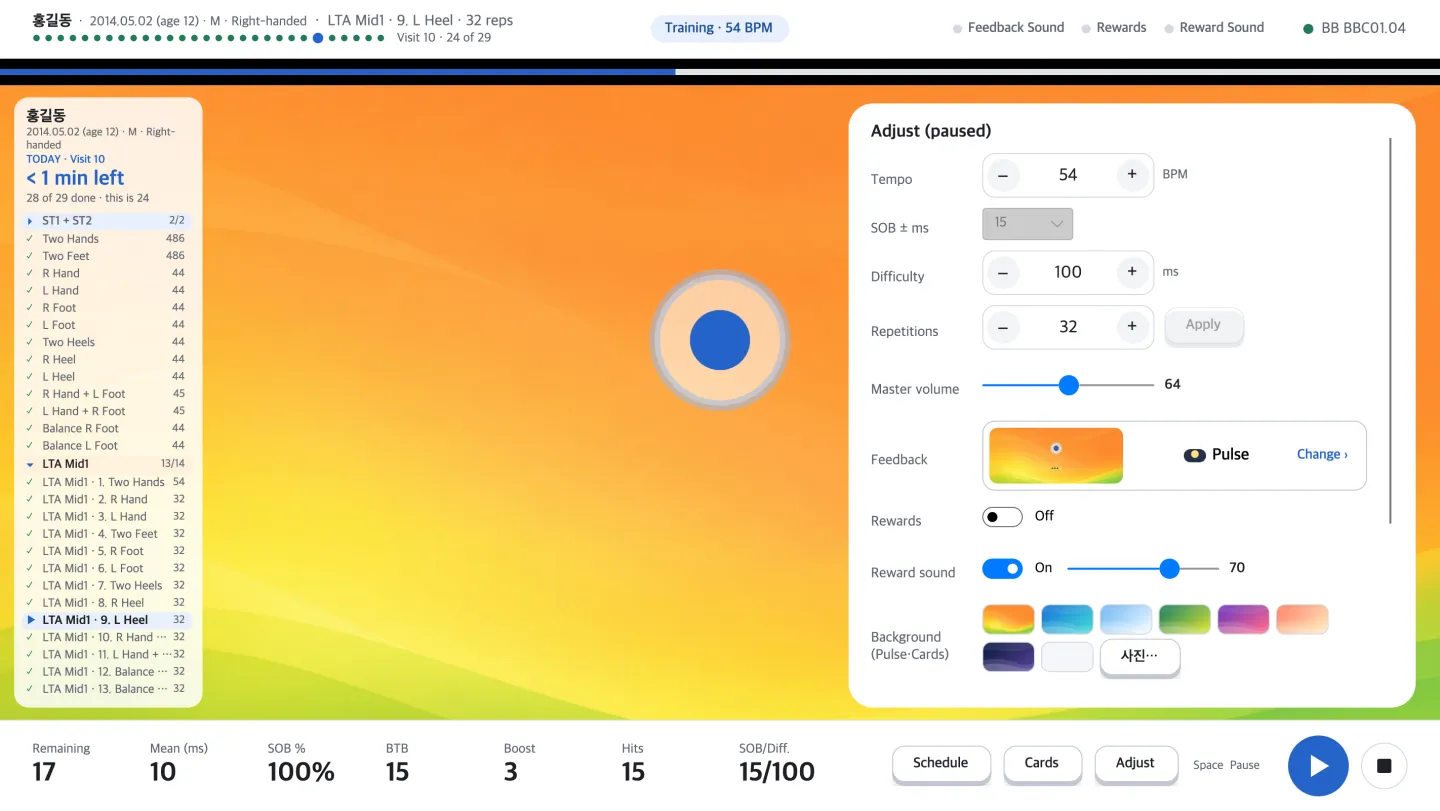
| 번호 | 버튼 · 칸 | 누르면 · 하는 일 |
|---|---|---|
| 1 | Tempo | 잠김. |
| 2 | Repetitions | 잠김. |
| 3 | Master volume | 음량은 바꿀 수 있습니다. |
| 4 | Rewards | 연속 SOB 게이지, Boost 축하 효과, 진행 별을 보여 줍니다. |
LTA는 단계마다 결과 화면 없이 이어집니다. 단계 사이 화면에서 5초 뒤 자동으로 시작합니다.
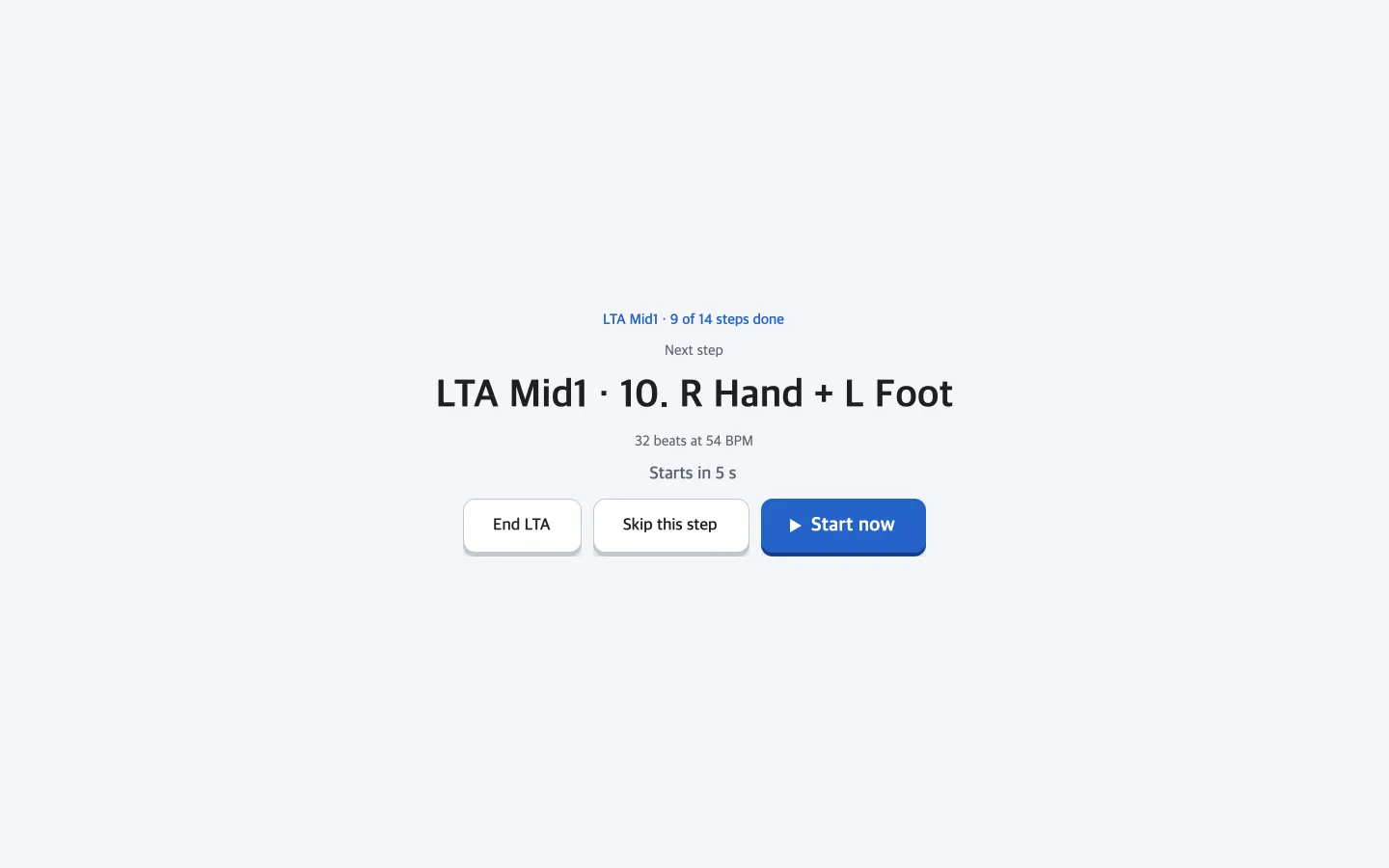
| 번호 | 버튼 · 칸 | 누르면 · 하는 일 |
|---|---|---|
| 1 | Start now | 바로 시작합니다. |
| 2 | Skip this step | 이 LTA 단계를 건너뜁니다. |
| 3 | End LTA | LTA를 여기서 끝냅니다. |
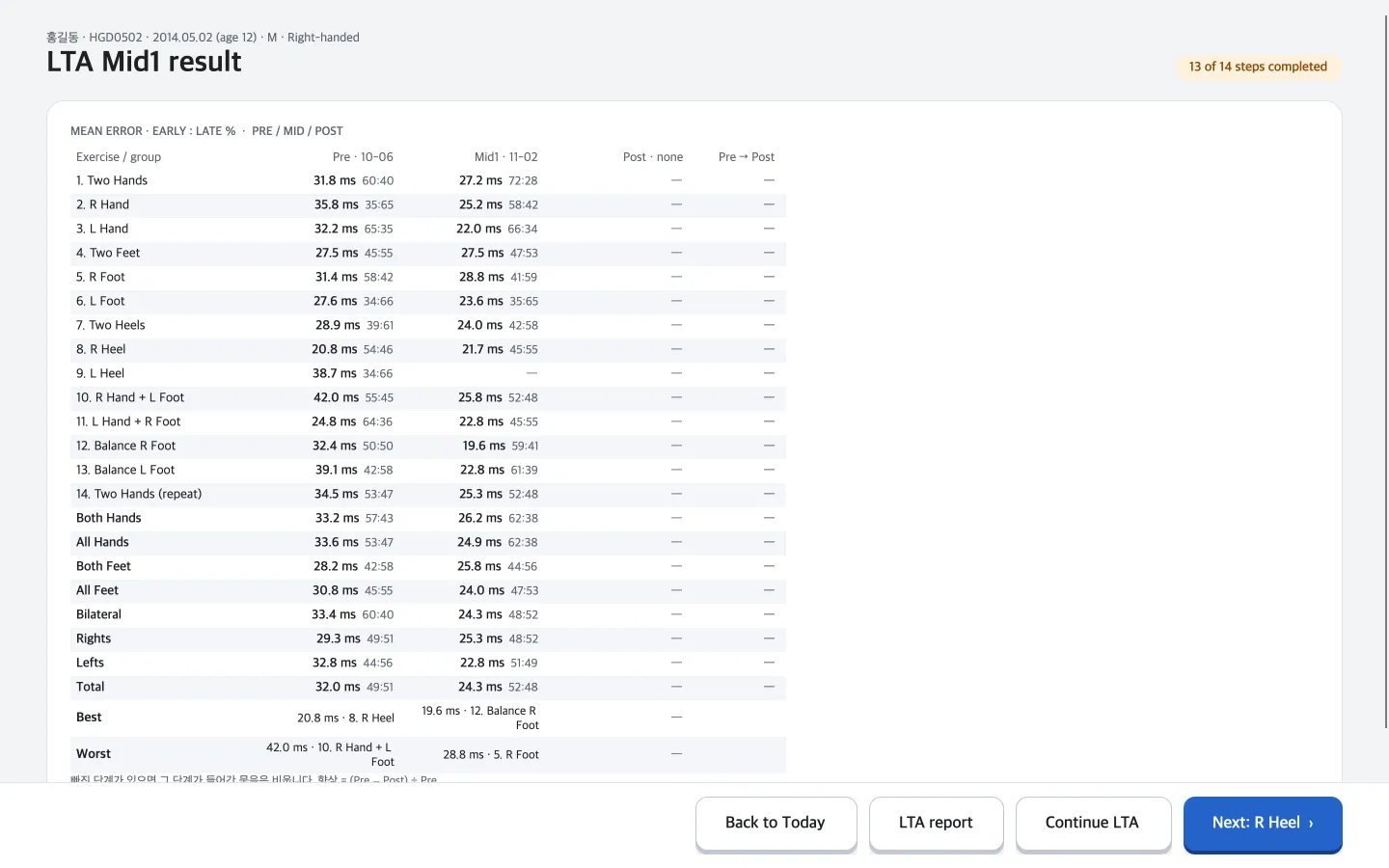
| 번호 | 버튼 · 칸 | 누르면 · 하는 일 |
|---|---|---|
| 1 | LTA report | LTA 보고서를 엽니다. |
| 2 | Continue LTA | LTA 다음 단계로 갑니다. |
| 3 | Back to Today | Today 화면으로 돌아갑니다. |
Templates
템플릿은 방문(Visit)별 과제 순서입니다. 기본 “30-visit standard”는 30회 방문이고, 방문마다 ST1, ST2, Two Hands 486박, Two Feet 486박, 나머지 11가지 동작을 합해 486박입니다.
LTA는 방문 1 앞(Pre), 방문 10·20 끝(Mid1·Mid2), 방문 30 끝(Post)에 들어 있습니다.
| 방문 | SOB / Difficulty |
|---|---|
| 1–5 | 50 / 300 |
| 6–10 | 30 / 200 |
| 11–30 | 15 / 100 (26–30은 Auto Difficulty) |
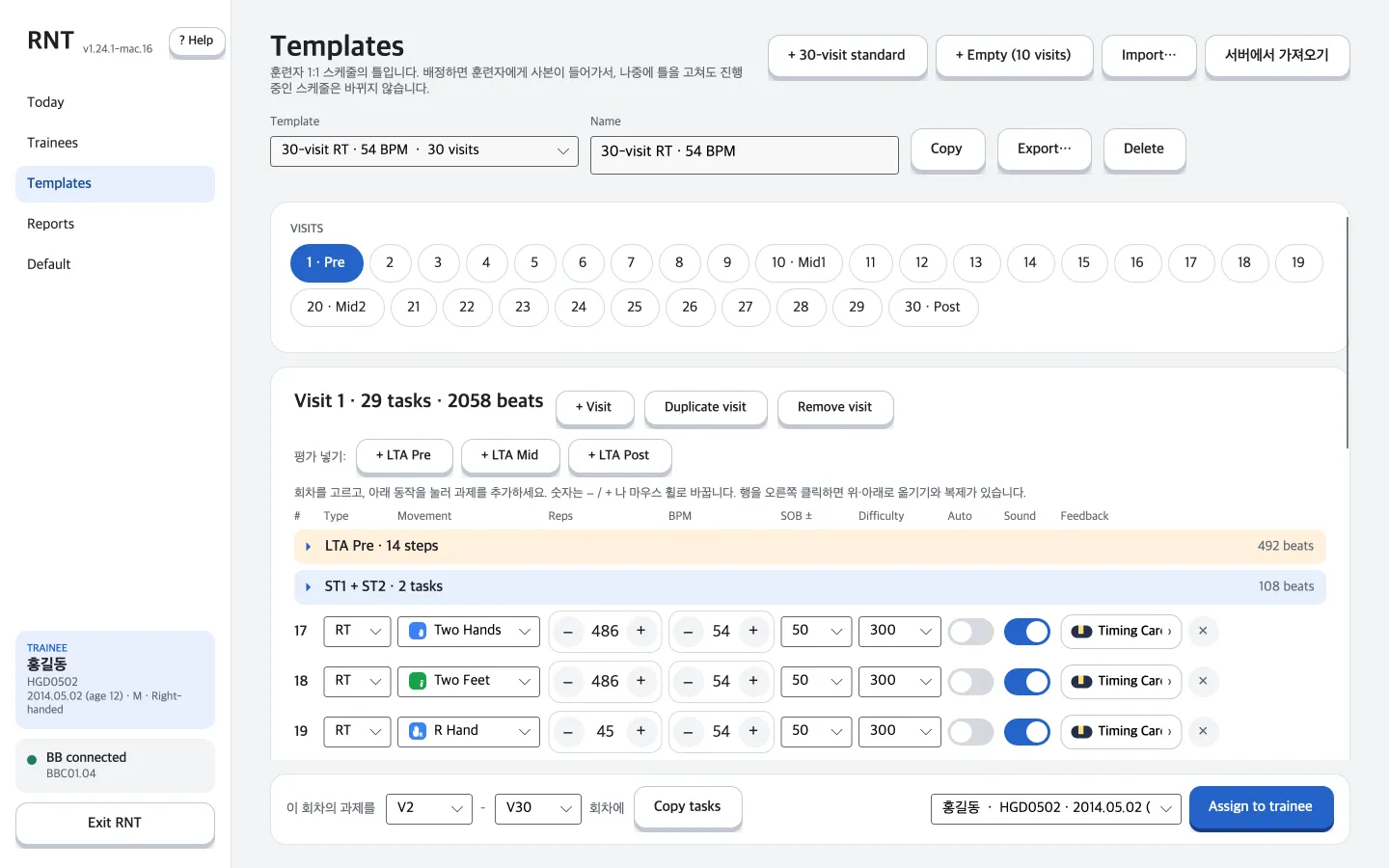
| 번호 | 버튼 · 칸 | 누르면 · 하는 일 |
|---|---|---|
| 1 | + 30-visit standard | 기본 30회 방문 템플릿을 새로 만듭니다. |
| 2 | + Empty (10 visits) | 빈 10회 방문 템플릿을 새로 만듭니다. |
| 3 | Import… | 파일을 골라 가져옵니다. |
| 4 | 서버에서 가져오기 | 서버에 공유된 템플릿 목록을 받아 고릅니다. |
| 5 | Export… | 파일로 내보냅니다. |
| 6 | Copy | 이 템플릿을 복사합니다. |
| 7 | + Visit | 방문을 하나 더합니다. |
| 8 | + LTA Pre | LTA 사전 평가 세트를 넣습니다. |
| 9 | ▸ | LTA Pre · 14 steps | 492 beats | 세트. 눌러서 펼칩니다. |
템플릿을 훈련자에게 배정하면 사본이 들어갑니다. 나중에 템플릿을 고쳐도 이미 배정한 일정과 지난 결과는 바뀌지 않습니다.
템플릿 주고받기
“Export…”로 템플릿을 파일(.rnttemplate)로 내보내고, 다른 컴퓨터에서 “Import…”로 가져옵니다. “서버에서 가져오기”는 공유된 템플릿 목록에서 고릅니다.
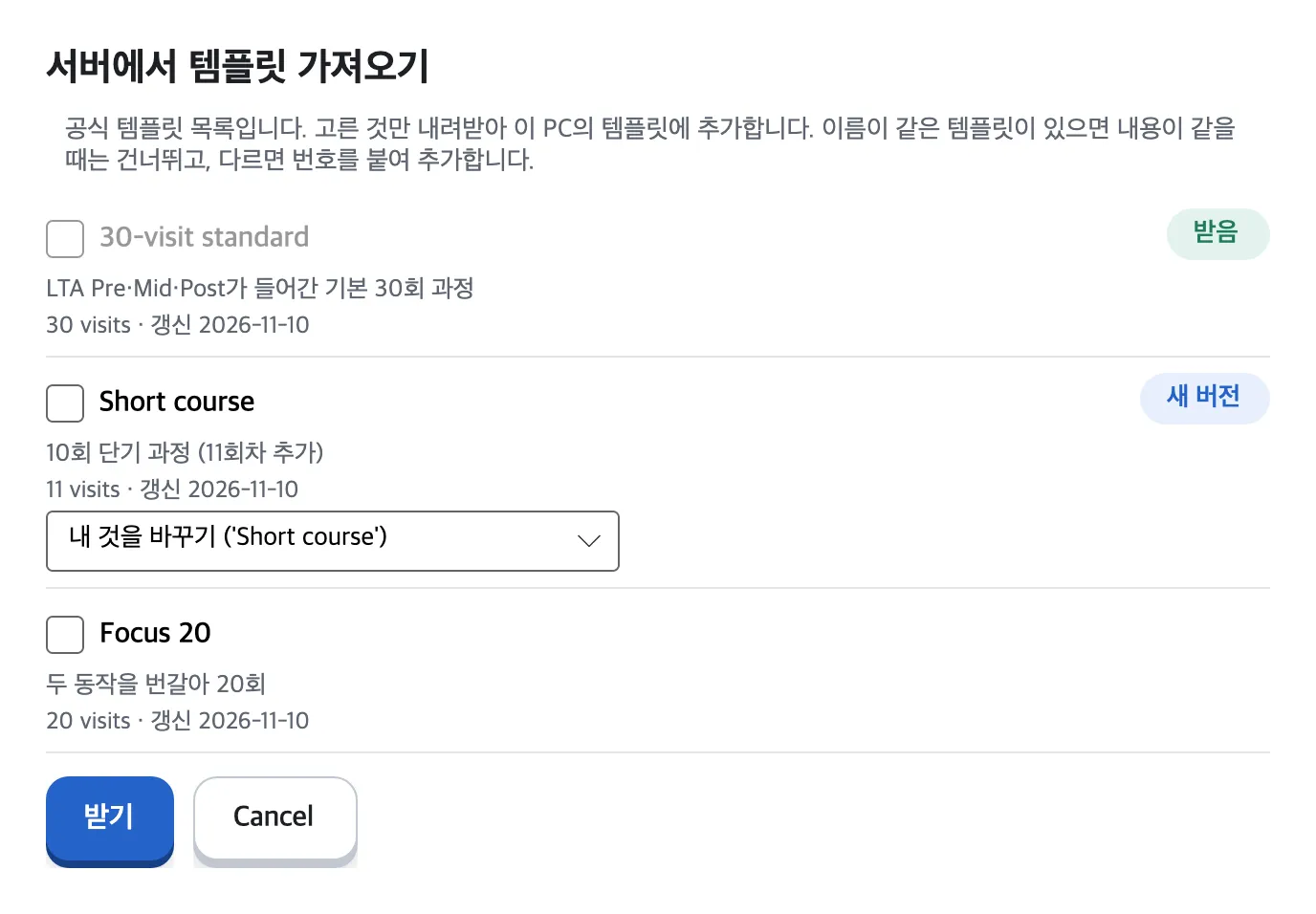
| 번호 | 버튼 · 칸 | 누르면 · 하는 일 |
|---|---|---|
| 1 | 받기 | 고른 것을 가져옵니다. |
| 2 | Cancel | 바꾸지 않고 닫습니다. |
Default (기본 설정)
| 번호 | 버튼 · 칸 | 누르면 · 하는 일 |
|---|---|---|
| 1 | No trainee · new & imported trainees | 앞으로 만들거나 가져올 훈련자의 기본값. |
| 2 | 홍길동 · HGD0502 | 사이드바에서 고른 훈련자의 설정. |
| 3 | Tempo (BPM) | 템포(BPM, 1분에 박 수). −/+ 또는 숫자로 바꿉니다. MCU는 30–150. |
| 4 | SOB ± ms | SOB 범위(±ms): 이 안에 치면 가장 정확(SOB)으로 셉니다. 목록에서 고릅니다. |
| 5 | Difficulty ms | Difficulty(ms): 이 범위 밖은 BB(빗나감)로 셉니다. 작을수록 어렵습니다. |
| 6 | Boost every (SOB in a row) | 숫자 칸. −/+로 바꾸거나 숫자를 직접 씁니다. |
| 7 | Reward volume | 컴퓨터 스피커로 나는 리워드 소리 음량 (0–100). |
| 8 | Reset | 기본값으로 되돌립니다. |
| 9 | Save | 저장합니다. |
Default 아래쪽에서 화면 낱말 묶음(용어 팩)을 고를 수 있습니다. 예: Brain Beat 팩에서는 SOB가 RO, Boost가 Burst로 나옵니다.
7. 결과 보기와 인쇄
- Reports에서 기록과 그래프를 봅니다.
- 보고서를 인쇄하거나 PDF로 저장합니다.
- LTA 보고서를 봅니다.
Reports
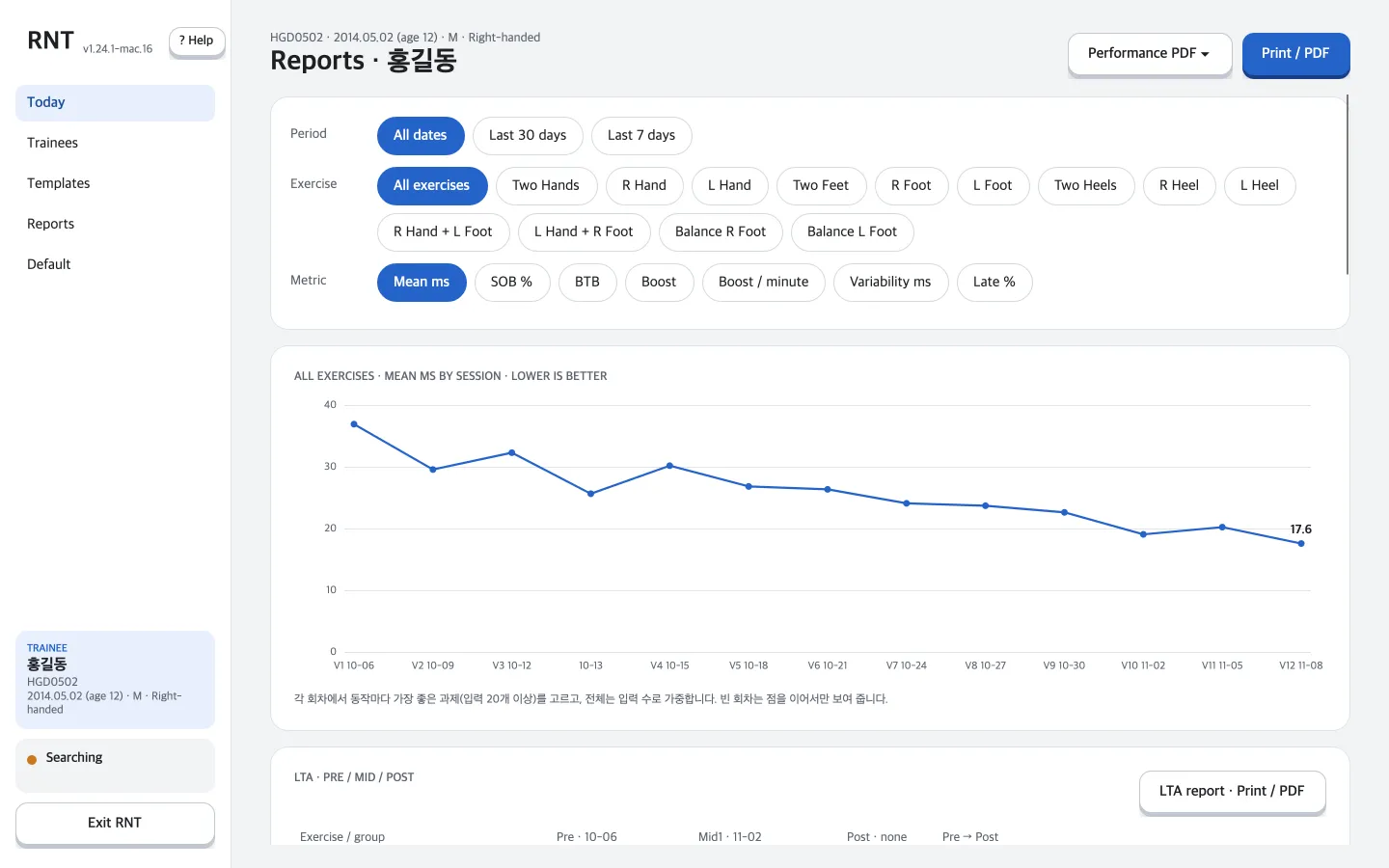
| 번호 | 버튼 · 칸 | 누르면 · 하는 일 |
|---|---|---|
| 1 | Performance PDF ▾ | 성과 보고서 PDF를 고릅니다. |
| 2 | Print / PDF | 인쇄하거나 PDF로 저장합니다 (Mac은 미리보기 앱에서 엽니다). |
| 3 | All dates | 보여 줄 기간을 고릅니다. |
| 4 | Last 30 days | 보여 줄 기간을 고릅니다. |
| 5 | All exercises | 모든 동작을 함께 봅니다. |
| 6 | Mean ms | 그래프에 보여 줄 값을 고릅니다. |
| 7 | SOB % | 그래프에 보여 줄 값을 고릅니다. |
| 8 | LTA report · Print / PDF | LTA 보고서를 인쇄하거나 PDF로 저장합니다. |
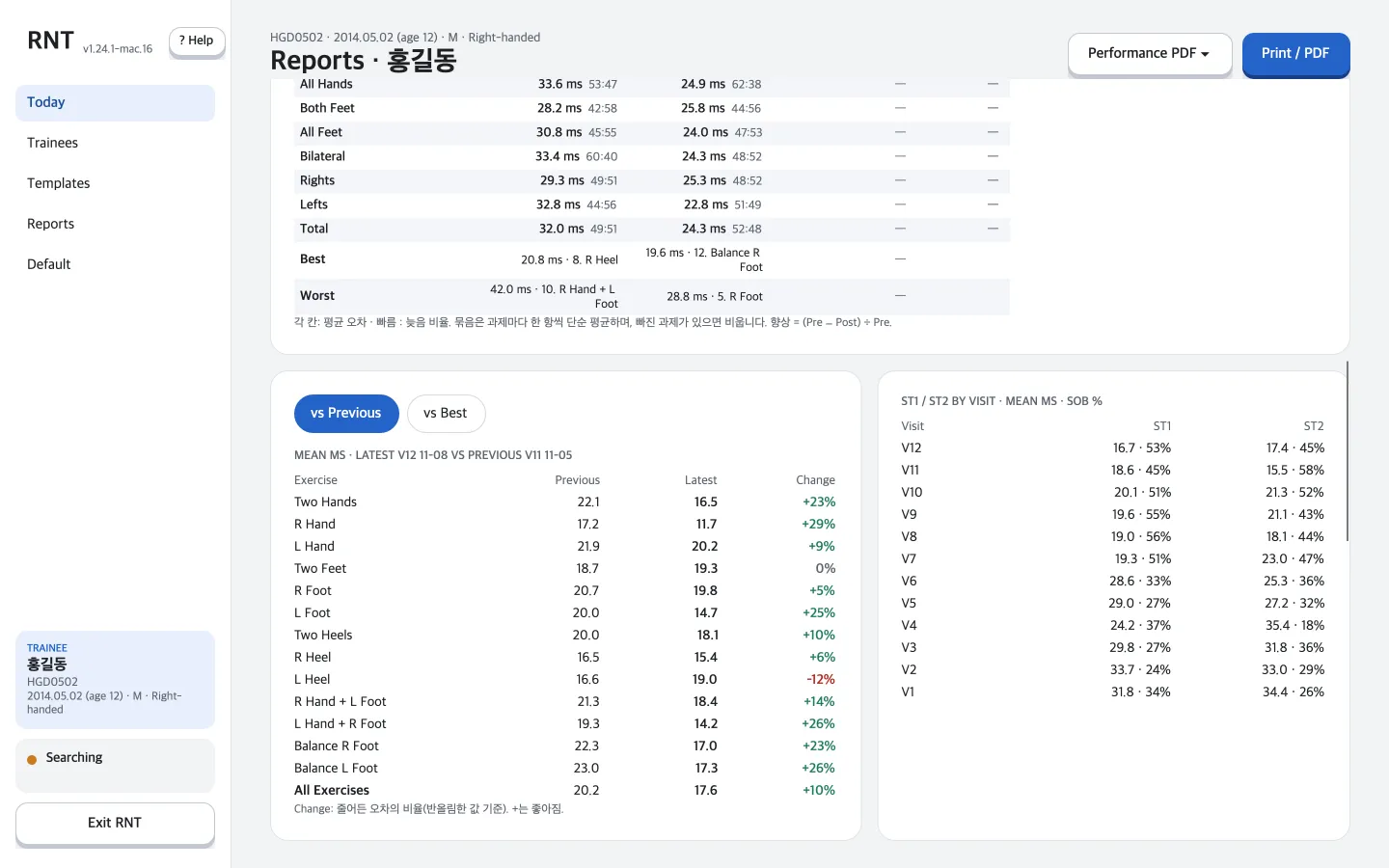
| 번호 | 버튼 · 칸 | 누르면 · 하는 일 |
|---|---|---|
| 1 | vs Previous | 바로 전 기록과 비교합니다. |
| 2 | vs Best | 가장 좋은 기록과 비교합니다. |
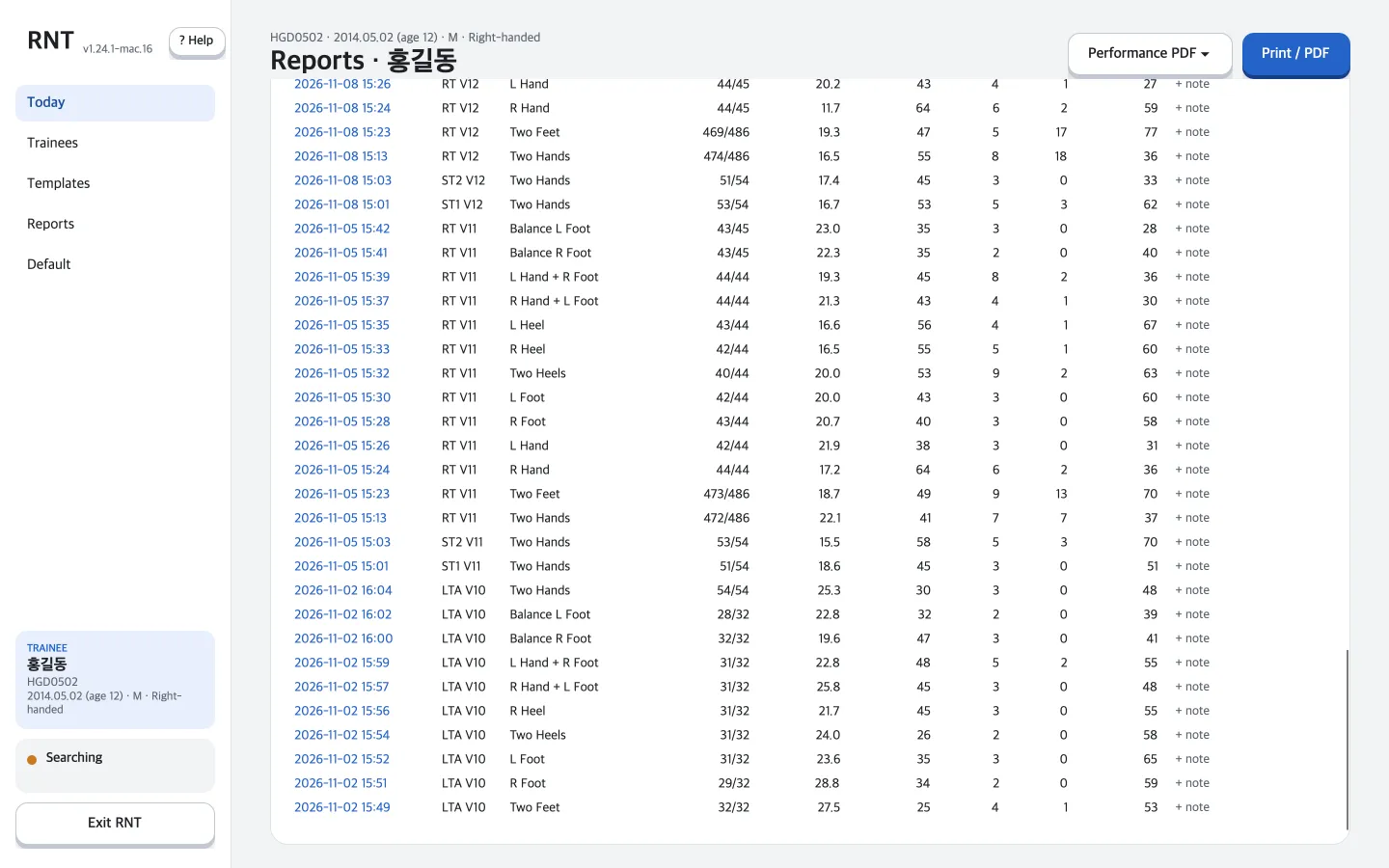
| 번호 | 버튼 · 칸 | 누르면 · 하는 일 |
|---|---|---|
| 1 | 2026-11-08 15:26 | 기록 한 줄. 누르면 그 결과를 봅니다. |
| 2 | + note | 그날 메모를 씁니다. |
인쇄 · PDF
“Print / PDF”를 누르면 넣을 쪽을 고르는 미리보기 창이 열립니다.
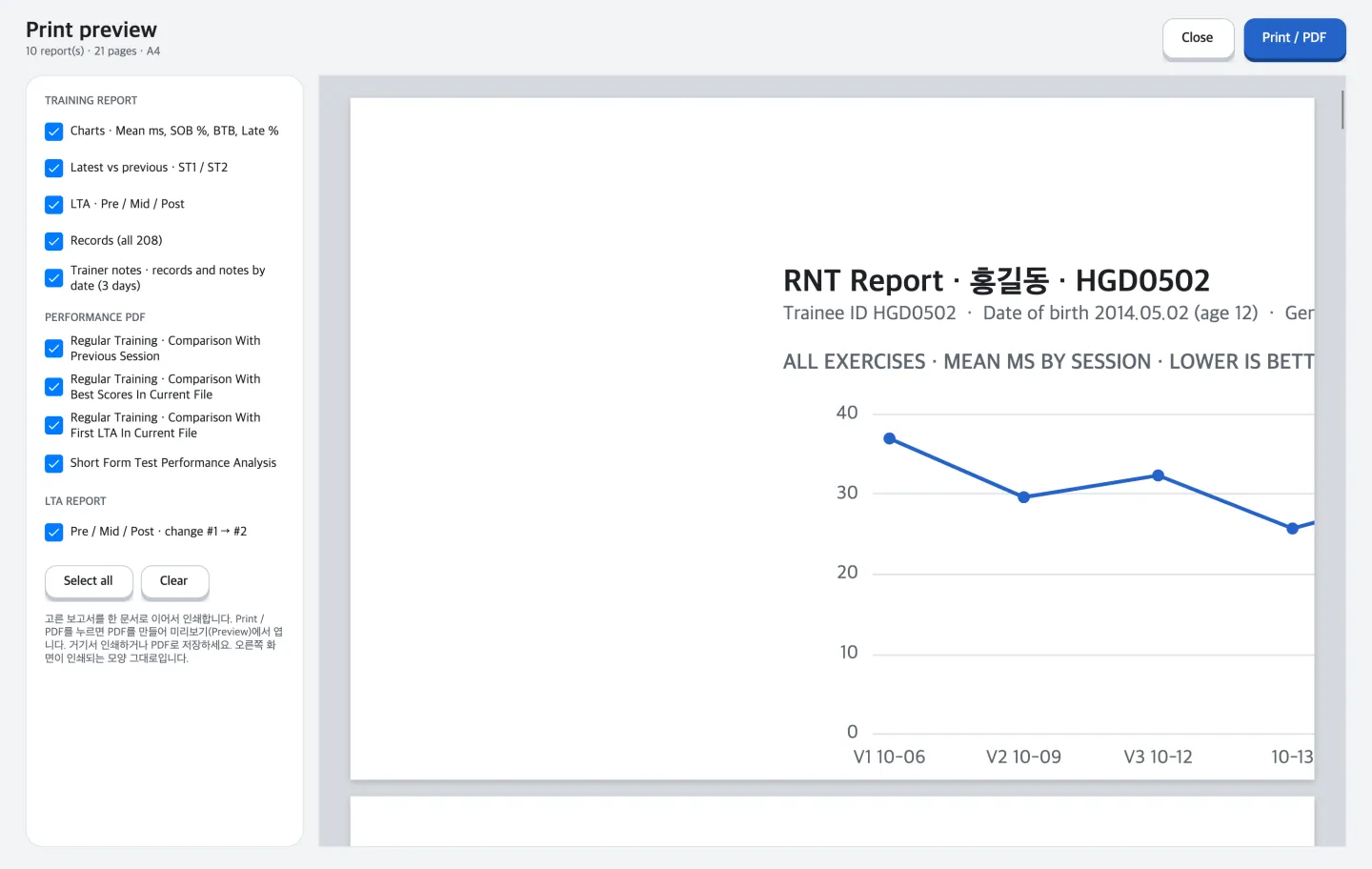
| 번호 | 버튼 · 칸 | 누르면 · 하는 일 |
|---|---|---|
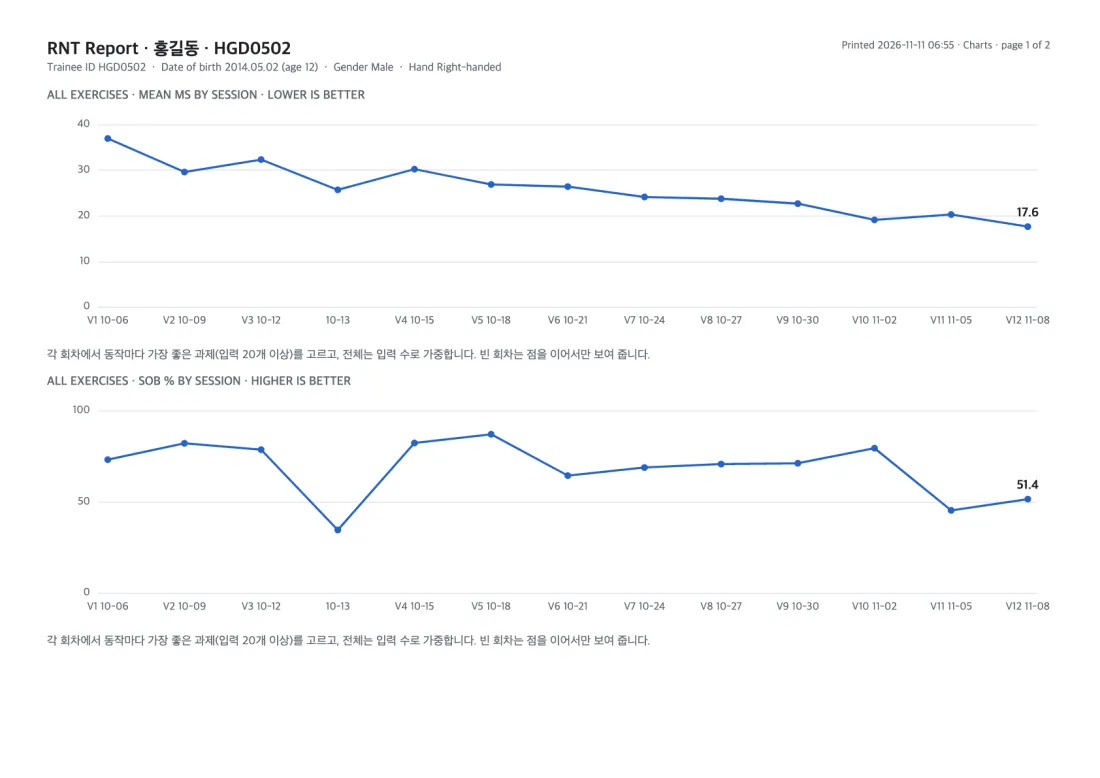
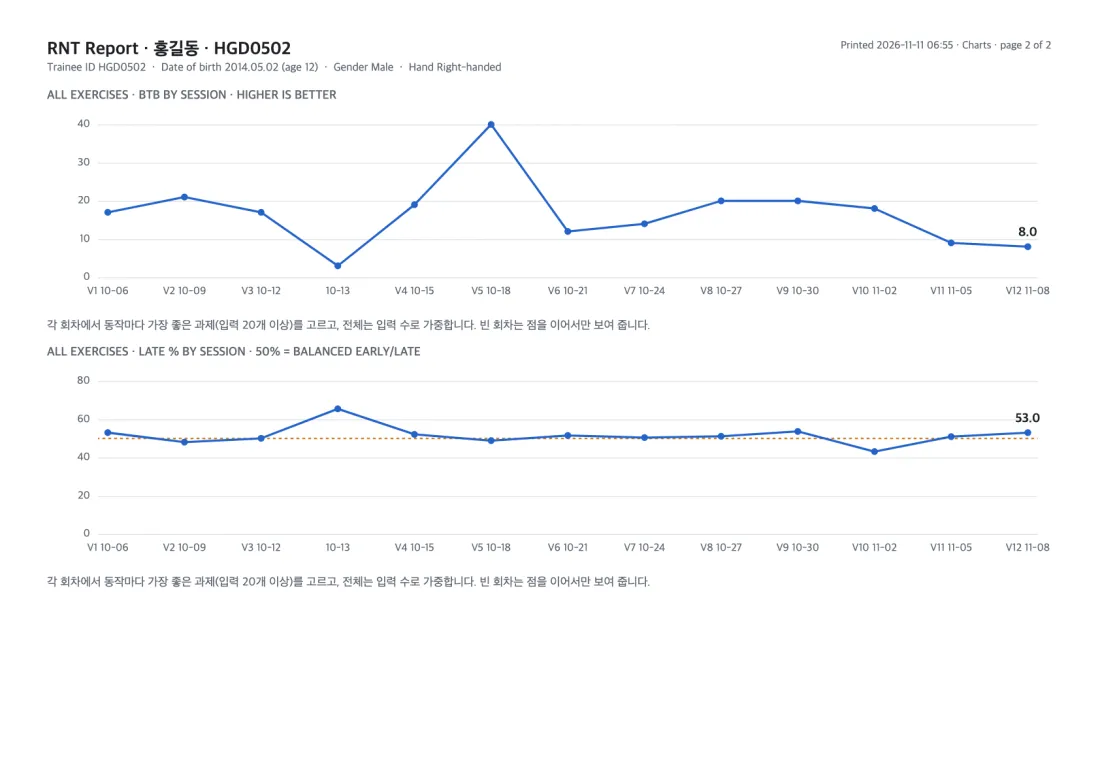
| 1 | Charts · Mean ms, SOB %, BTB, Late % | 인쇄·PDF에 넣을 쪽입니다. 체크하면 포함합니다. |
| 2 | Records (all 208) | 인쇄·PDF에 넣을 쪽입니다. 체크하면 포함합니다. |
| 3 | Trainer notes · records and notes by date (3 days) | 인쇄·PDF에 넣을 쪽입니다. 체크하면 포함합니다. |
| 4 | Select all | 모두 고릅니다. |
| 5 | Print / PDF | 인쇄하거나 PDF로 저장합니다 (Mac은 미리보기 앱에서 엽니다). |
| 6 | Close | 닫습니다. |
Mac에서는 PDF를 만들어 미리보기(Preview) 앱에서 엽니다. 거기서 인쇄하거나 저장합니다.
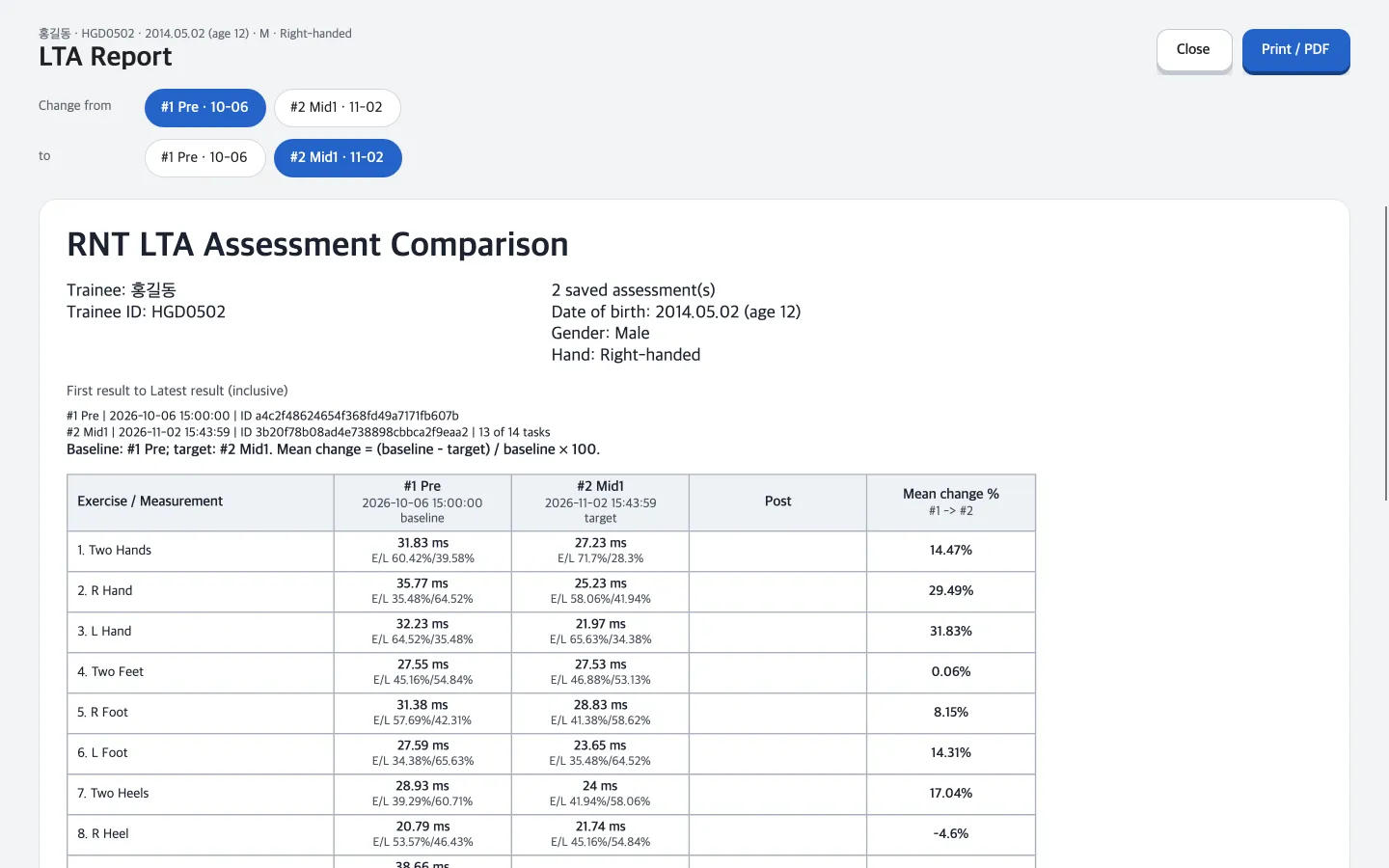
LTA 보고서
LTA 결과 화면이나 Reports의 “LTA report · Print / PDF”에서 엽니다. Pre·Mid·Post를 묶음별로 비교합니다: Both Hands, All Hands, Both Feet, All Feet, Bilateral, Rights, Lefts, Total.
8. 데이터 옮기기
- 다른 컴퓨터로 훈련자를 옮깁니다.
- IMPro · Brain Beat 기록을 가져옵니다.
- 기록이 어디에 있는지 압니다.
훈련자 파일 (.rntt)
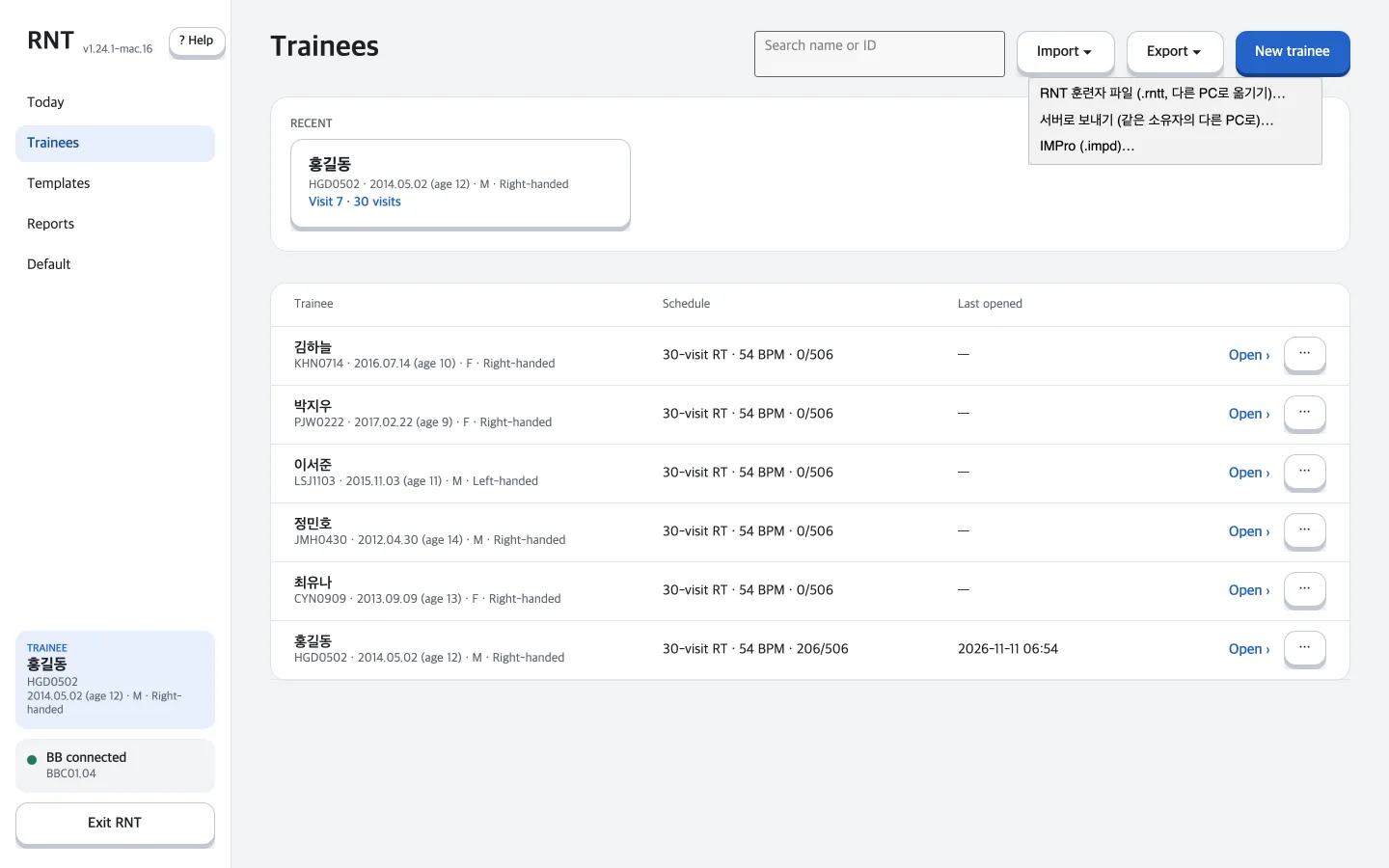
Trainees의 “Export ▾” → “RNT 훈련자 파일 (.rntt, 다른 PC로 옮기기)…”로 내보내고, 다른 컴퓨터에서 “Import ▾”로 가져옵니다. 가져오기 전 상태는 자동으로 백업됩니다.
| 번호 | 버튼 · 칸 | 누르면 · 하는 일 |
|---|---|---|
| 1 | RNT 훈련자 파일 (.rntt, 다른 PC로 옮기기)… | 훈련자를 파일(.rntt)로 내보내 다른 PC로 옮깁니다. |
| 2 | 서버로 보내기 (같은 소유자의 다른 PC로)… | 훈련자를 서버 보관함으로 보내 같은 소유자의 다른 PC에서 받게 합니다. |
| 3 | IMPro (.impd)… | IMPro 파일(.impd)로 내보냅니다. |
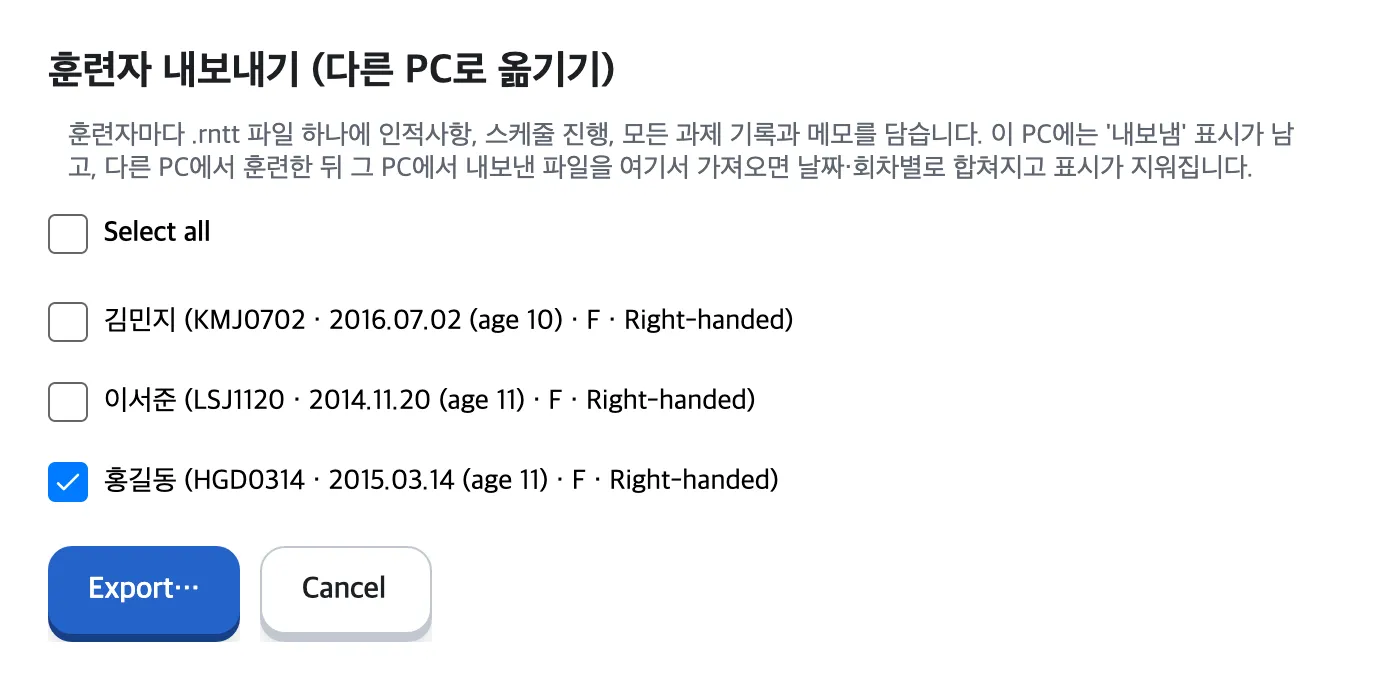
| 번호 | 버튼 · 칸 | 누르면 · 하는 일 |
|---|---|---|
| 1 | Select all | 모두 고릅니다. |
| 2 | Export… | 파일로 내보냅니다. |
서버로 주고받기
같은 소유자(같은 MCU 소유자)의 다른 컴퓨터로 보낼 때 씁니다. 암호를 정해 보관함에 올리고, 받는 쪽에서 같은 암호로 엽니다.
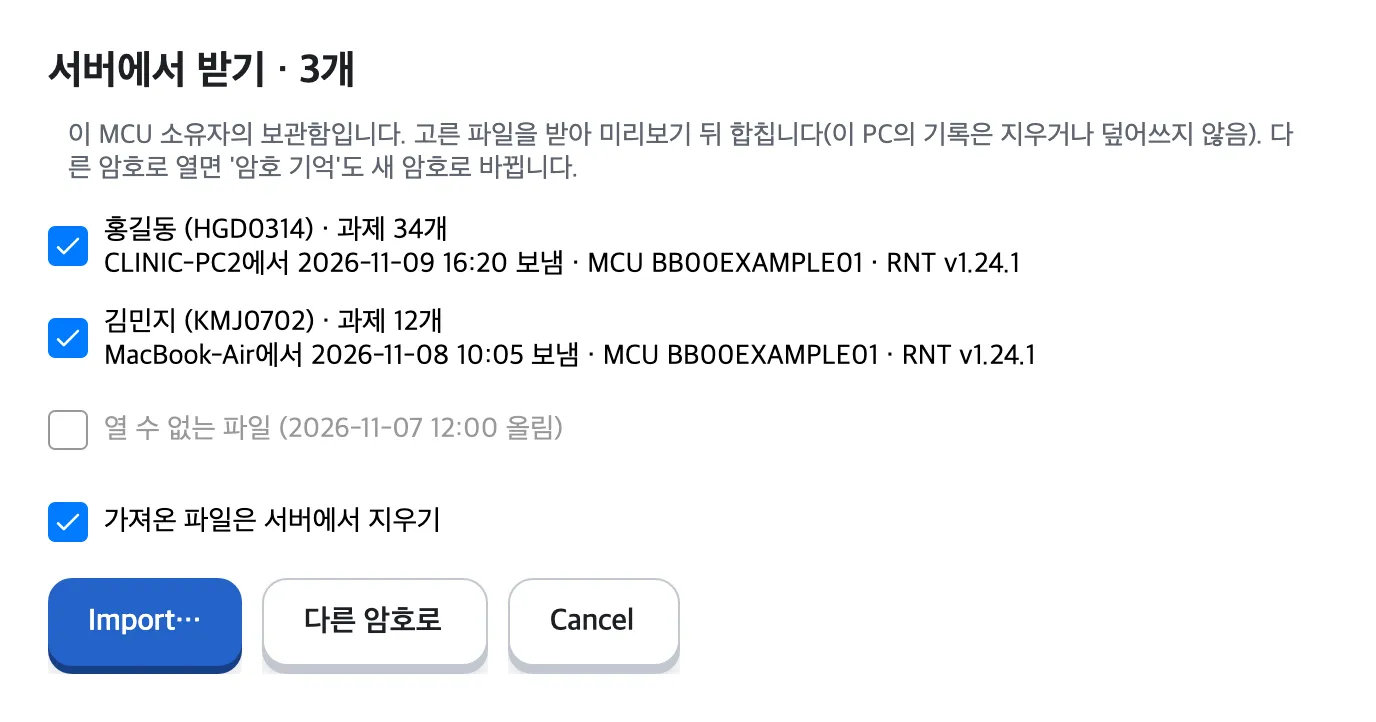
| 번호 | 버튼 · 칸 | 누르면 · 하는 일 |
|---|---|---|
| 1 | 가져온 파일은 서버에서 지우기 | 가져온 뒤 서버의 파일을 지웁니다. |
| 2 | Import… | 파일을 골라 가져옵니다. |
| 3 | 다른 암호로 | 다른 암호로 보관함을 엽니다. |
Mac에서는 “이 PC에 암호 기억”을 켜면 암호를 macOS 키체인에 보관합니다.
IMPro · Brain Beat
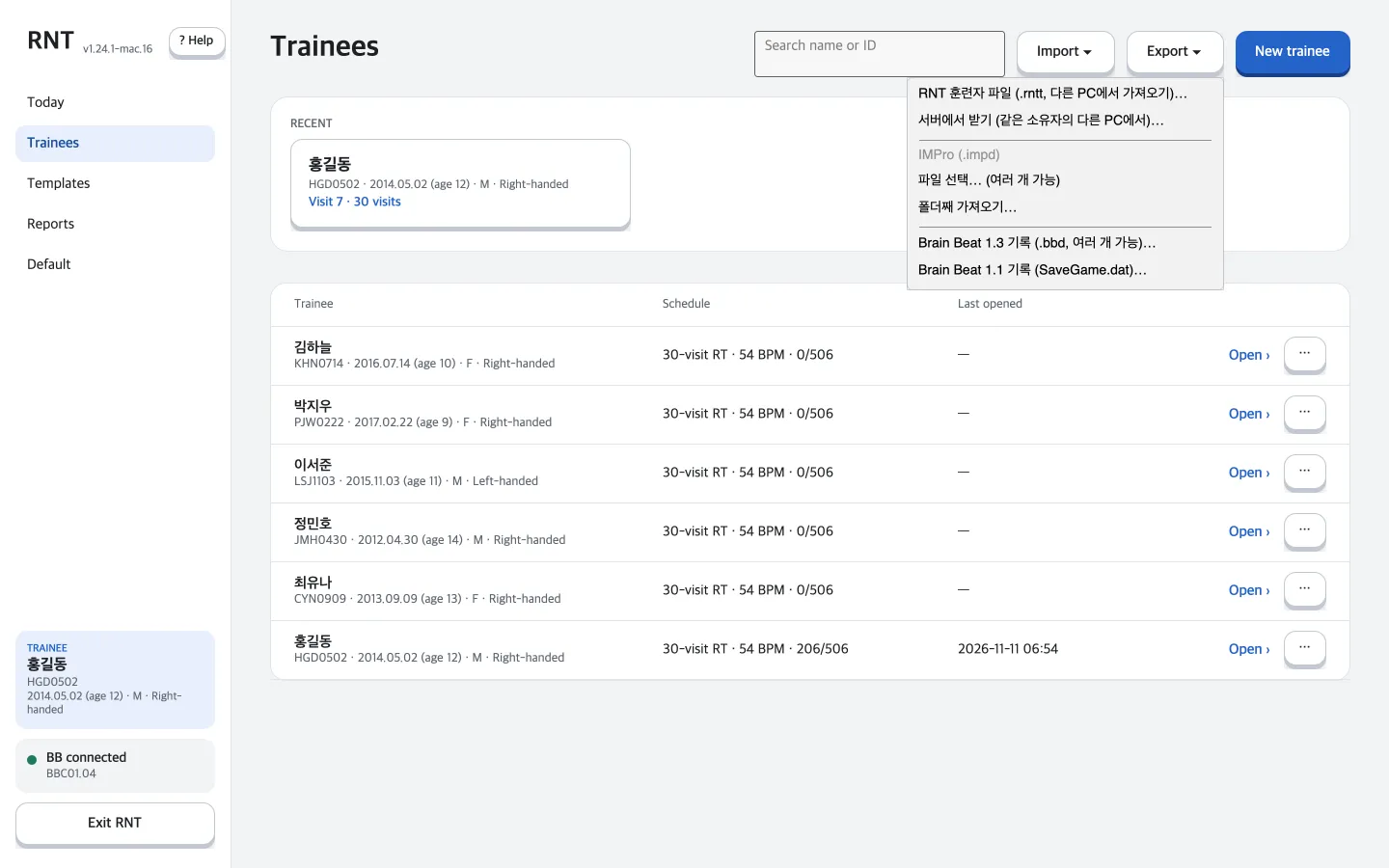
| 번호 | 버튼 · 칸 | 누르면 · 하는 일 |
|---|---|---|
| 1 | RNT 훈련자 파일 (.rntt, 다른 PC에서 가져오기)… | 다른 PC에서 내보낸 훈련자 파일(.rntt)을 가져옵니다. |
| 2 | 서버에서 받기 (같은 소유자의 다른 PC에서)… | 같은 소유자의 다른 PC가 서버로 보낸 훈련자를 받습니다. |
| 3 | IMPro (.impd) | IMPro 파일 가져오기 메뉴입니다. |
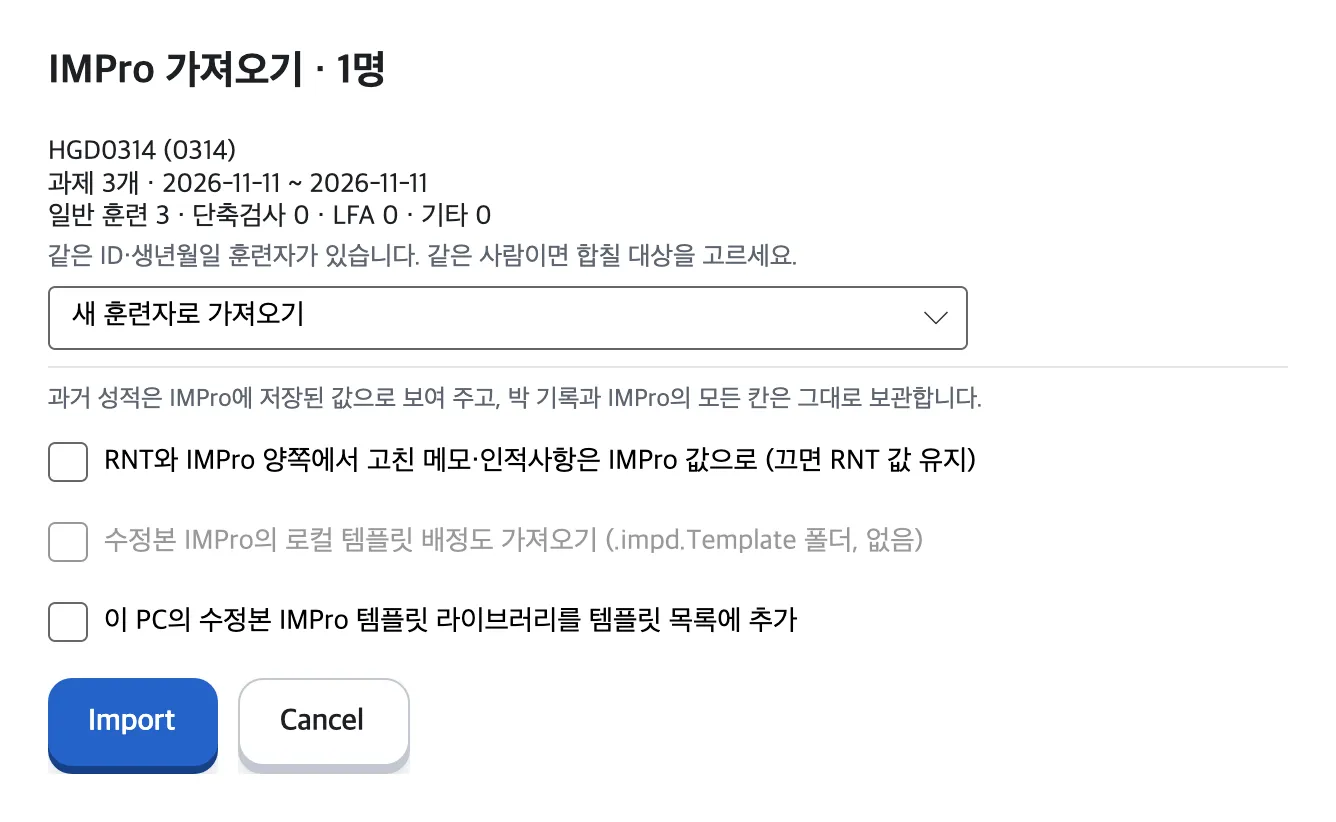
| 번호 | 버튼 · 칸 | 누르면 · 하는 일 |
|---|---|---|
| 1 | Import | 가져옵니다. |
| 2 | Cancel | 바꾸지 않고 닫습니다. |
Brain Beat 1.3 / 1.1의 기록도 Import ▾에서 가져올 수 있습니다.
기록은 어디에 있나요
| Mac | Windows | |
|---|---|---|
| 기록 | ~/Library/Application Support/RNT/data | RNT 프로그램 폴더의 data |
| 가져오기 전 백업 | data/backups | data\backups |
| 지운 훈련자 | data/deleted | data\deleted |
| 업데이트 전 프로그램 백업 | RNT/backup/<버전> | 프로그램 폴더의 backup\<버전> |
9. 관리와 문제 해결
- 업데이트를 받습니다.
- 자주 생기는 문제를 풉니다.
- 용어와 단축키를 찾아봅니다.
업데이트
새 버전이 있으면 사이드바에 “Update to v…” 버튼이 나옵니다. 누르면 묻고, 받은 뒤 RNT가 잠시 닫혔다가 다시 열립니다. 기록(data)은 그대로입니다. 왼쪽 위 버전 글자를 누르면 직접 확인합니다.
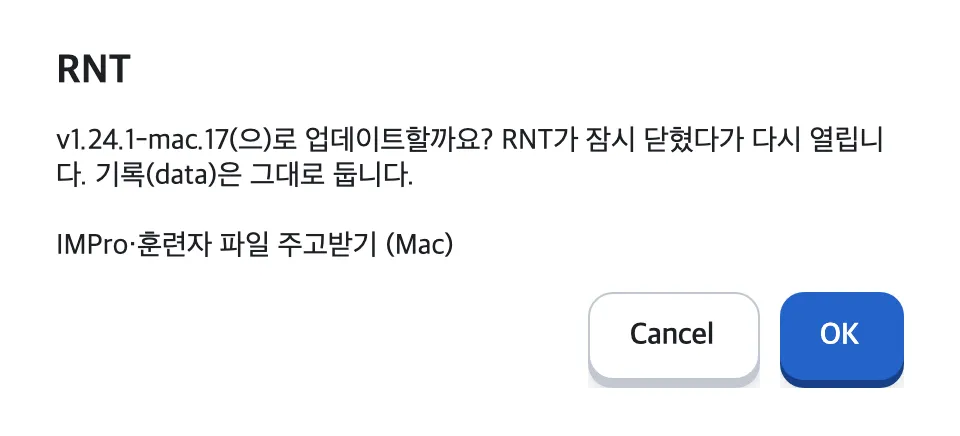
- 훈련 중에는 업데이트하지 않습니다(“훈련이 끝난 뒤 업데이트하세요.”).
- 받는 동안 훈련을 시작하면 끊지 않고, 훈련 뒤 RNT를 닫을 때 설치됩니다.
자주 생기는 문제
| 증상 | 할 일 |
|---|---|
| “No MCU” | USB 케이블을 MCU의 미니 USB 잭과 컴퓨터에 다시 꽂습니다. |
| “Connect one MCU” | MCU를 한 대만 남깁니다. |
| “MCU error” | USB를 다시 꽂습니다. 다른 프로그램이 MCU를 쓰고 있으면 닫아 봅니다(아래 상자). |
| “This MCU accepts SOB 5 to 50 ms.” | IM Home MCU입니다. SOB를 50 이하로 고릅니다. |
| “MCU가 연결되지 않았습니다. USB를 확인하세요.” | 시작 전에 MCU가 없습니다. 연결 후 다시 Start. |
| 훈련 중 “MCU 연결이 끊겨 멈췄습니다” | USB를 다시 꽂으면 Count-in 뒤 자동으로 이어집니다. 기록한 박은 보관 중입니다. |
| “Paused · no beat from the MCU · press Resume” | Resume(Space)을 누릅니다. 계속되면 USB를 다시 꽂습니다. |
| “Auto paused · too many missed beats” | 연속으로 박을 놓쳐 멈췄습니다. Resume으로 이어 합니다. |
| “인증 목록 확인 필요” | 인터넷에 연결한 뒤 다시 시작합니다. |
| Mac에서 처음 열리지 않음 | 시스템 설정 → 개인정보 보호 및 보안 → “그래도 열기”. |
| Windows에서 “Windows PC 보호” | “추가 정보” → “실행”. |
| “업데이트 서버에 연결하지 못했습니다.” | 인터넷 연결을 확인하고 다시 확인합니다. |
용어 풀이
| 용어 | 뜻 |
|---|---|
| SOB | 가장 정확한 범위. 오차가 ±SOB ms 안 |
| OB | SOB보다 크고 Difficulty 이하 |
| BB | Difficulty보다 큰 오차 (빗나감) |
| Difficulty | BB를 가르는 기준(ms). 작을수록 어려움 |
| Early / Late | 박보다 빠름 / 늦음 |
| Boost | SOB가 Boost every번 연속될 때마다 1회 |
| BTB | 가장 길었던 연속 SOB 수 |
| Hits (훈련 화면) | SOB 범위 안에 든 박 수 |
| Mean | 오차 크기의 평균(ms) |
| Count-in | 시작 전에 미리 들려주는 박 (점수 제외) |
| RT | 일반 훈련 과제 |
| Daily | 일정 밖 자유 연습 |
| ST1 / ST2 | 단축 검사 |
| LTA | 14단계 평가 (Pre · Mid · Post) |
| Visit | 방문 한 번의 과제 묶음 |
| MCU | 박자를 내고 오차를 재는 Brain Beat 본체 |
단축키
| 키 | 어디서 | 하는 일 |
|---|---|---|
| Space | 훈련 화면 | 일시정지 / 다시 시작 |
| F11 | Windows | 전체 화면 켜기·끄기 |
| ⌃⌘F | Mac | 전체 화면 켜기·끄기 (View 메뉴, 초록 버튼도 같음. Mac 키보드의 fn+F11도 됩니다) |
| Esc | 어디서나 | 전체 화면에서 나가기, 열린 창 닫기 |
| ↑↓ Enter S | Today 목록 | 이동 · 시작 · 건너뛰기 |
| ←→ Enter | 시각 피드백 고르기 | 넘기기 · 고르기 |
| Enter | 숫자 칸 | 값 적용 |
| ⌘? / F1 | Mac 어디서나 | 이 사용법 열기 (? Help 버튼과 같음) |
전체 화면에서 나갈 때는 Esc도 됩니다. Mac에서는 설정 창이나 메모 같은 창이 열려 있으면 Esc가 그 창부터 닫고, 한 번 더 누르면 전체 화면에서 나갑니다. Windows에서는 전체 화면이면 Esc가 먼저 전체 화면에서 나갑니다.
10. 부록
- 하루 훈련 한 장 요약을 인쇄합니다.
- Windows와 Mac의 차이를 봅니다.
하루 훈련 한 장 요약
RNT 하루 훈련
- 헤드폰 2개(Y잭)와 손·발 트리거(Y잭)를 MCU에 꽂고, MCU를 USB로 컴퓨터에 연결합니다.
- RNT를 열고 왼쪽 아래가 BB connected인지 봅니다.
- Trainees에서 훈련자를 고릅니다(처음이면 New trainee).
- Today의 NEXT TASK에서 Start → 설정 확인(필요하면 ▶ Demo) → Start training.
- 멈출 때는 Space. 설정을 바꿀 때는 멈춘 뒤 Adjust.
- 결과 화면을 보고 Back to Today 또는 Next ›.
- 마치면 메모를 남기고 Exit RNT.
| 숫자 | 뜻 |
|---|---|
| SOB % | 정확한 박의 비율 (높을수록 좋음) |
| Mean | 오차 크기 평균 ms (낮을수록 좋음) |
| BTB | 최장 연속 SOB |
| Boost | SOB 연속 묶음 횟수 |
소리: 박자음·판정음 = MCU → 헤드폰 · 리워드 소리 = 컴퓨터 스피커 또는 헤드폰 (AUX 연결 시 헤드폰)
Windows와 Mac의 차이
| Windows | Mac | |
|---|---|---|
| 설치 | 설치 파일 실행 | dmg를 열고 Applications로 끌기 |
| 처음 실행 경고 | “추가 정보” → “실행” | 시스템 설정 → 개인정보 보호 및 보안 → “그래도 열기” |
| 기록 위치 | 프로그램 폴더의 data | ~/Library/Application Support/RNT/data |
| 인쇄 | 미리보기 창에서 프린터 선택 (PDF는 Microsoft Print to PDF) | PDF를 만들어 미리보기 앱에서 인쇄·저장 |
| 전체 화면 | F11 · 나갈 때 F11 또는 Esc | ⌃⌘F · 나갈 때 ⌃⌘F 또는 Esc |
| 서버 암호 기억 | 이 PC에 보관 | macOS 키체인에 보관 |
| 업데이트 | rnt-update에서 받아 교체 | rnt-update-mac에서 조각으로 받아 교체(이어받기) |
| 리워드 소리 | 컴퓨터 스피커 또는 헤드폰 (AUX 연결 시 헤드폰) | 컴퓨터 스피커 또는 헤드폰 (AUX 연결 시 헤드폰) |
RNT v1.24.1 (Mac 1.24.1-mac.16) 기준 · 그림의 훈련자와 기록은 연습용 가상 자료입니다.